系统盘(C盘)突然爆满是Windows用户的常见困扰,可能导致系统卡顿甚至崩溃。本文提供一套从简单到进阶的清理方案,结合可视化操作与命令行工具,帮助用户快速释放空间并建立长效管理机制。
一、扫描查看空间使用情况。
右键C盘 > 属性 > 点击"详细信息"查看各分类占用比例
重点排查:临时文件(40%+)、应用与游戏(Steam/Adobe等)、系统文件(休眠/虚拟内存)
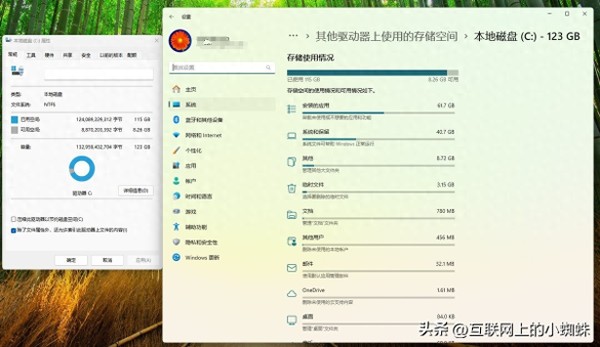
或者使用第三方软件进行可视化分析,如:SpaceSniffer
二、开始清理
使用系统自带的工具进行清理
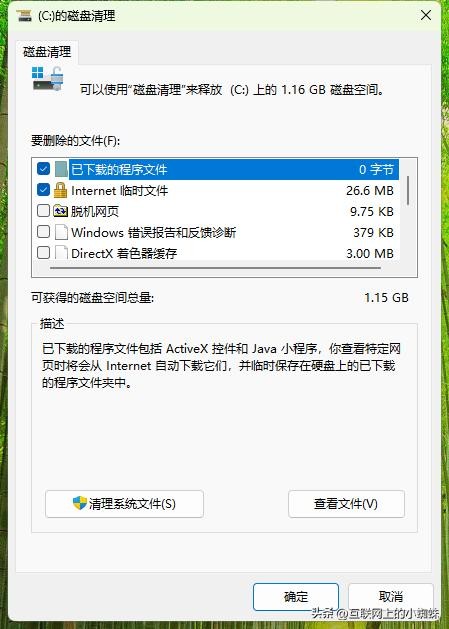
Win+S搜索"磁盘清理" ,选择系统盘,如C,确定。
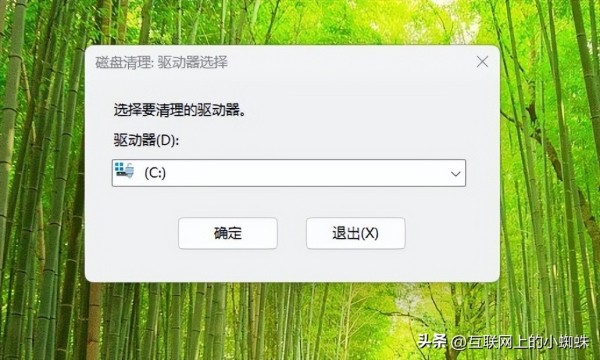
勾选:回收站、临时文件等进行清理
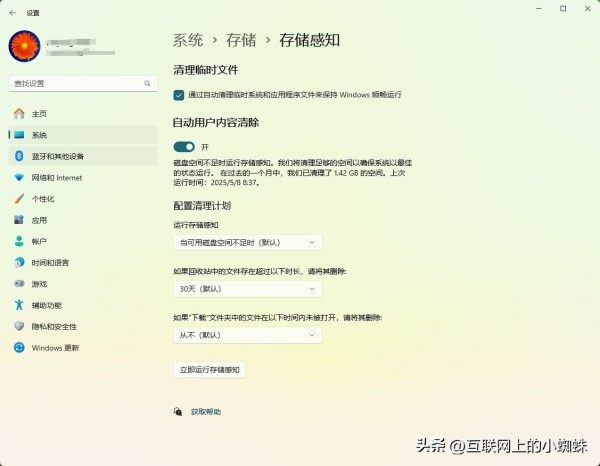
Win+S搜索"存储感知" > 开启自动清理 > 配置为每周清理临时文件
立即执行"立即释放空间",勾选:下载文件夹、回收站、传递优化文件
三、针对性清理
问题类型
处理方案
风险提示
休眠文件
管理员CMD执行:powercfg /h off
禁用后无法使用快速启动
虚拟内存
系统属性 > 高级 > 虚拟内存 > 迁移到D盘
需保留至少4GB防止蓝屏
WinSxS组件库
使用DISM++工具 > 空间回收 > 过期组件
不可手动删除文件夹
系统还原点
系统保护 > 配置 > 最大使用量调至5%
建议保留最新1个还原点
微信/QQ缓存
客户端设置 > 文件管理 > 更改存储位置
迁移后需重启客户端
Docker镜像
WSL2用户执行:docker system prune -a
将删除未使用的镜像/容器
四、使用第三方软件进行清理
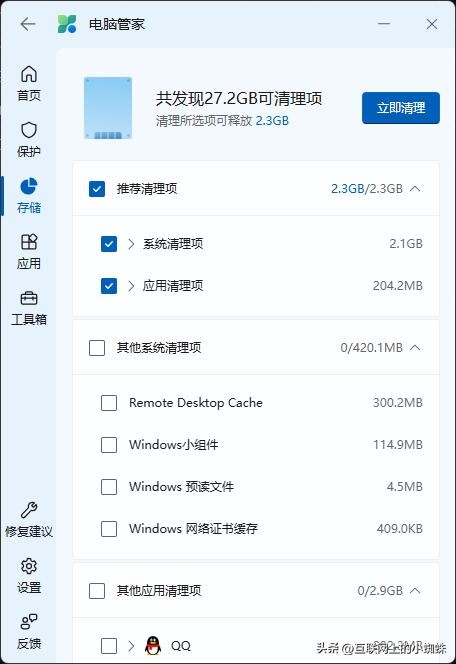
例如:微软自带的电脑管家软件,点击“深度清理”进行C盘的清理,勾选你需要清理的内容
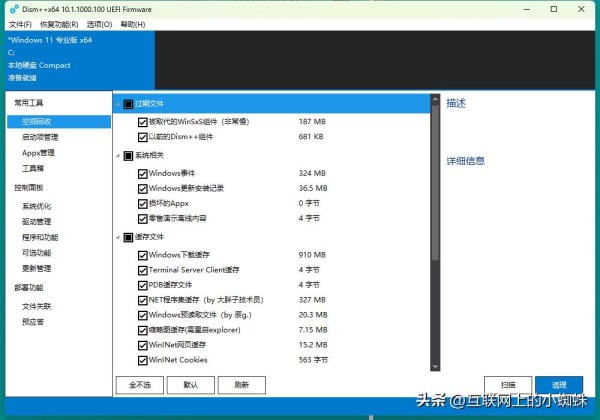
如:使用Dism++软件进行专业级别的清理
操作警示:
避免直接删除C:\Windows、C:\Program Files内未知文件修改注册表前务必创建还原点
