前言
在图片处理中,毛发抠图是一个令人头疼的难题。无论是宠物的绒毛、人物的发丝,还是动物的鬃毛,稍有不慎就会出现边缘僵硬、细节丢失的问题,严重影响图片的整体质感。本文将详细分享 PS 抠毛发的实用技巧,以及完整的抠图流程,帮助你轻松搞定毛发抠图难题。
抠图过程
1.「选择主体」:快速定位抠图对象
首先要将需要抠取的主体(包含毛发)大致选中,常用的工具有:
2.「选择并遮住」:细化边缘,处理毛发细节
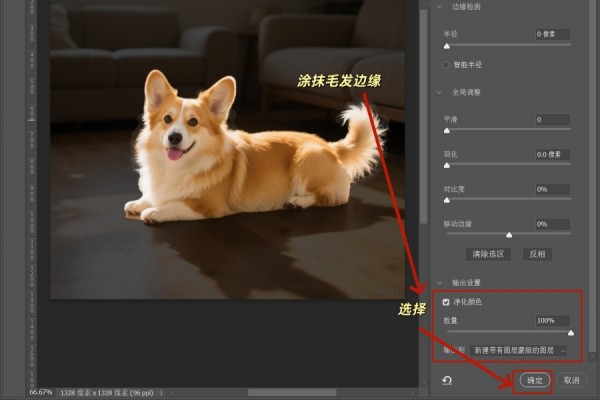
得到初步选区后,按下快捷键Shift+F6,或点击属性栏中的 “选择并遮住” 按钮,进入选择并遮住工作界面,进行边缘细化:
3.「输出到图层蒙版」:完成抠图
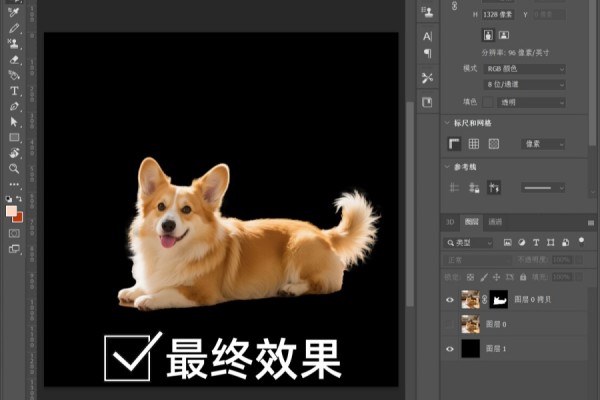
边缘处理完成后,在 “输出设置” 的 “输出到” 中选择 “新建带有图层蒙版的图层”,点击 “确定”。此时,原图片会生成一个带蒙版的新图层,背景被隐藏,主体(包含自然的毛发)被保留下来。
4.导出为 PNG 格式
抠图完成后,需要将图片导出为支持透明背景的格式,步骤如下:
总结
PS 抠毛发的核心在于耐心处理边缘细节,通过 “选择主体” 快速定位对象,利用 “选择并遮住” 的智能工具和手动修饰结合的方式细化毛发边缘,最后借助图层蒙版的可逆性进行反复调整,就能有效避免边缘僵硬的问题,得到自然流畅的毛发效果。
掌握这些技巧后,无论是宠物照片、人像发丝还是其他带有毛发的对象,都能轻松抠取,让你的图片处理更专业!
如果这篇文章对您有所帮助,烦请点个赞!要是您觉得我的内容还不错,顺手点个关注✨ 那就再好不过啦!关注我,后续将持续为您输出更多同类型优质内容。

