在 Mac 上控制“家庭”配件
如何在Mac上备份重要文件 #生活技巧# #数码产品使用技巧# #数码产品使用教程#
选择版本:修改这个控件会自动更新这一页面

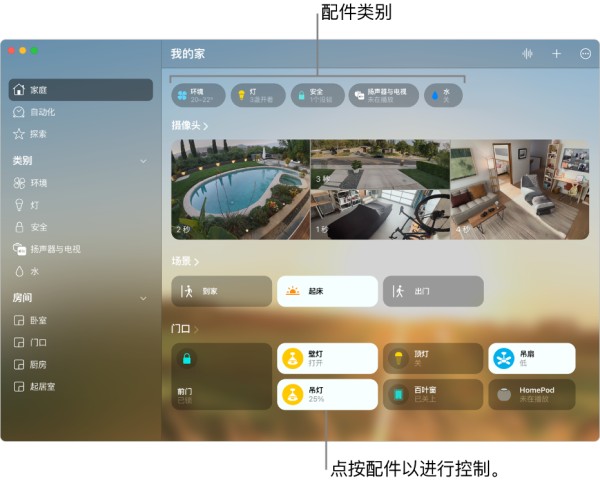
添加到“家庭”的配件会沿“家庭”屏幕顶部分组为五个类别:
环境
灯
安全
扬声器与电视
水
配件还会在类别下方的其他区块(例如已添加的房间)中单独列出。
有关通过“家庭” App 使用兼容的智能家居配件的介绍和灵感,请点按边栏中的“探索”。
为我打开“家庭”
控制配件
在 Mac 上前往“家庭” App 。
点按版块中的配件图标以打开或关闭配件。点按版块中的配件名称以使用可用的控制。
可用控制具体取决于配件的类型。例如,你可以更改部分灯泡的亮度或颜色。设定机顶盒和电视棒可能仅提供“激活”按钮。
请参阅使用场景控制多个“家庭”配件和使用“家庭”的自动化来自动运行场景。
查看类别中的所有配件及其使用位置
在 Mac 上前往“家庭” App 。
点按“家庭”屏幕顶部的一个类别。
控制多功能配件
通过一个配件版块控制多功能配件。例如,如果有一个内置灯的吊扇,你可以在同一个版块中控制风扇的速度和灯的亮度。感应器会在屏幕顶部按配件类别分组。
可用控制具体取决于配件的类型。
在 Mac 上前往“家庭” App 。
点按多功能配件版块,然后点按其中一个功能来控制或查看。
将配件移到其他房间
你可以将配件添加到房间或将其移到其他房间。
在 Mac 上前往“家庭” App 。
点按边栏中的“家庭”或房间,然后将配件版块拖到边栏中的房间。
【提示】按住 Control 键点按配件版块以更改版块在“家庭”中的显示方式。
给配件重新命名
在 Mac 上前往“家庭” App 。
点按边栏中的“家庭”,然后点按版块中的配件名称。
点按右下角的  。
。
删除配件的名称,输入新的名称,然后点按右上角的  。
。
字符限制: 250
请不要在评论中包含任何个人信息。
最多 250 个字符。
感谢您的反馈。
网址:在 Mac 上控制“家庭”配件 https://www.yuejiaxmz.com/news/view/1424249
相关内容
在 Mac 上使用场景控制多个“家庭”配件在 Mac 上的“家庭”中自动化场景和配件
在 Mac 上自定义“语音控制”
Mac 上“家庭”的自动化
使用 Mac 上“家庭”的自动化
在 HomePod 上控制你的家庭系统
在 Mac 上更改辅助功能中的“语音控制”设置
如果 HomeKit 或 Matter 配件在“家庭”App 中没有响应
mac控制安卓手机屏幕的实用技巧
在 Mac 上添加或删除日历
随便看看
最新动态分享
- 别再被电视绑架客厅了!“去客厅化”改造,让家真正回归生活
- 教你简单几步 打造很美的客厅效果?
- 低成本DIY改造 vs 购买新家具?我们汇总了127位用户真实体验,结论在这
- 农村自建房客厅改造番外篇 之前公公帮忙给客厅做了隔断柜,年前抽空把背面都刮上腻子,这样看起来美观多了#墙面翻新 #改造农村老房子 #改造前vs改造后 #我的乡村生活
- DIY改造 vs 宜家单品?我们集合了127位用户真实观点,答案在这
- “漫漫山”小院装修进度80%,我用几块烂木头DIY了一个博古架,怒省几千块!#小院改造 #我的乡村生活 #木工diy #咖啡 #博古架
- 先别扔那把破椅子,还有救! #生活小技巧学会你就捡到宝了 #diy #家具 #椅子 #改造
- 餐边柜怎么样 低成本货架改造餐边柜(附带超强储物)花500+用货架DIY餐边柜放在客厅即是超强...
- 关于花海茶几朋友们问的最多的几个问题统一回复来了#花海茶几 #轮胎改造 #旧物改造 #手工diy #我的乡村生活
- 视界共栖——基于“城市针灸”理论下的七贤庄片区城市更新设计
热点动态分享
- 148927
- 58588
- 46560
- 43070
- 42288
- 31464
- 27248
- 25801
- 23810
- 20536

