电脑C盘清理:3个必清文件夹,无脑删除释放10G+,告别爆红卡顿!
定期整理电子设备,删除不必要的文件:云盘清理,电脑硬盘整理 #生活技巧# #组织技巧# #杂物处理策略#
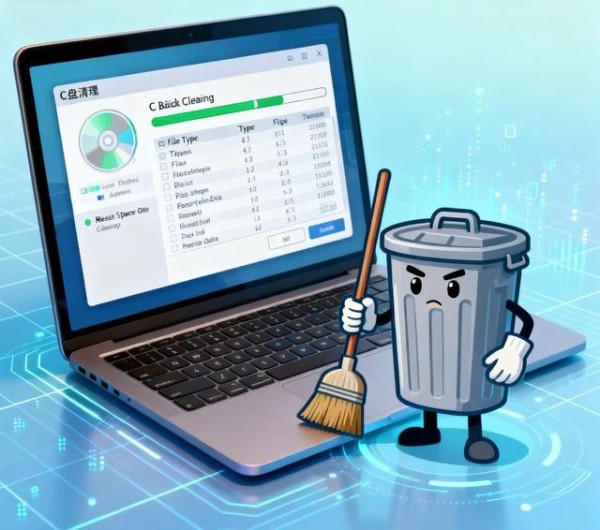
用电脑最糟心的事,莫过于C盘莫名爆满变红,电脑越用越卡,开机慢、点开软件加载半天,明明没往C盘存多少东西,内存却蹭蹭往下降。其实根本不用花钱扩容、不用装各类清理软件,C盘里藏着3个“内存毒瘤”文件夹,里面全是无用的系统垃圾,只占空间没任何作用,放心删除,瞬间就能腾出10G以上空间,电脑运行也能立马变轻快,纯手动操作无风险,新手小白也能轻松搞定。
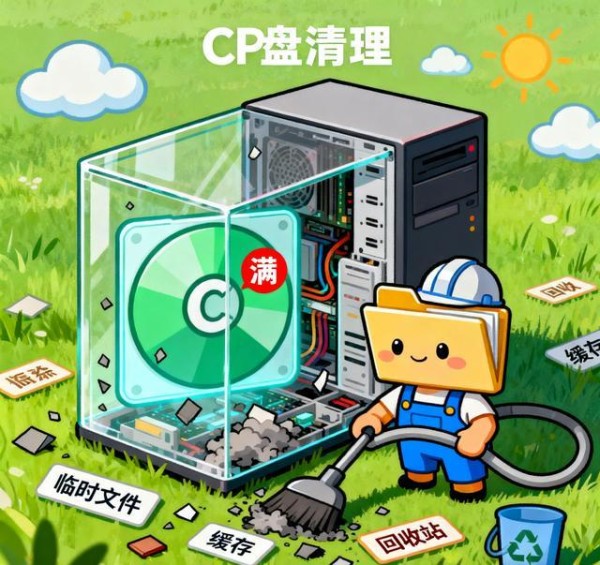
一、第一个必清文件夹:Logfiles,纯操作日志,删完零影响
这个文件夹是电脑的“行为记录册”,里面储存的全是电脑日常使用的运行日志、操作记录、系统报错信息,这些内容对普通用户来说毫无用处,既不能优化电脑,也没有保留价值。
日积月累下来,这个文件夹能积攒几G甚至十几G的垃圾文件,唯一的作用就是占用C盘空间,属于妥妥的“内存累赘”。
✅清理步骤:双击【此电脑】→ 打开【C盘】→ 双击【Windows】文件夹 → 找到【Logfiles】文件夹,全选内容直接删除即可,放心删,不会损坏系统,也不会丢失个人文件。
二、第二个必清文件夹:Temp,上网临时垃圾,定期清更流畅
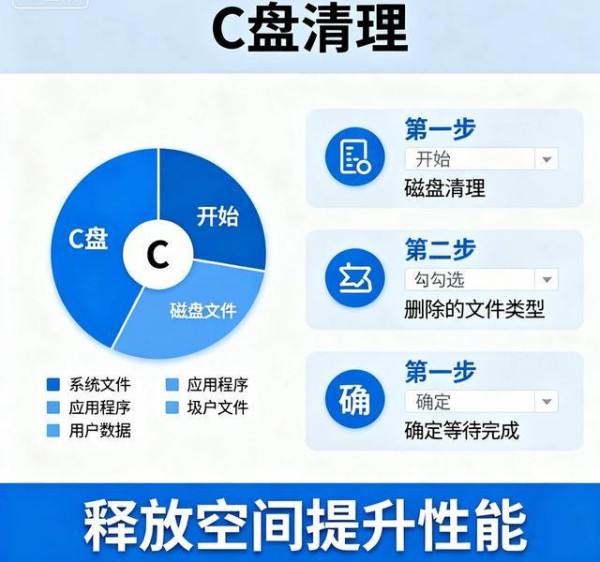
Temp文件夹堪称C盘的“头号内存杀手”,也是最占空间的一个,里面装的全是电脑上网、打开软件、安装程序产生的临时缓存文件。
不管是浏览网页的图片缓存、视频加载的碎片文件,还是软件安装包的残留、解压的临时文档,都堆在这里,这些文件用完即失效,不会被二次调用,只会越堆越多,拖慢系统运行速度,还疯狂挤占C盘内存。
✅清理步骤:返回C盘打开【Windows】文件夹 → 找到【Temp】文件夹,打开后全选所有文件一键删除。这个文件夹建议定期清理,最好每周清一次,能从根源避免垃圾堆积。

三、第三个必清文件夹:Prefetch,系统缓存垃圾,删完更丝滑
这个文件夹里存放的是电脑开机、启动软件的加载缓存记录,系统本意是靠这些文件提升软件打开速度,但时间久了就会堆积大量失效缓存、重复垃圾文件。
这些过期的缓存不仅起不到提速作用,反而会让系统读取变慢,还白白占用C盘空间,属于“前期有用、后期添堵”的垃圾,清理后不会有任何负面影响,反而能让电脑开机、开软件的速度更丝滑。
✅清理步骤:同样在C盘【Windows】文件夹中 → 找到【Prefetch】文件夹,直接全选删除就可以,全程无任何风险。
✅重点安心提醒:这3个文件夹,放心删!绝对不会出问题
很多人不敢清理C盘,生怕删错文件导致系统崩溃、丢失个人资料,这里可以百分百放心:这三个文件夹里的内容,全是系统产生的纯垃圾文件,不包含任何系统核心程序,也和个人文档、照片、安装的软件毫无关联。
不管是一次性清空,还是定期清理,都不会损坏电脑系统,更不会弄丢你的任何数据,不用有任何顾虑,大胆删除就好。
高效快捷技巧:桌面一键清空,3秒搞定,不用反复找路径
清理这3个文件夹的步骤很简单,但每次都层层点开此电脑、翻找C盘和Windows文件夹,还是有点麻烦。教大家一个超实用的小方法,设置一次,后续清理只需要3秒钟,效率直接拉满。
✅设置方法:分别找到上述3个文件夹,鼠标右键点击文件夹 → 选择【发送到】→ 点击【桌面快捷方式】,桌面就会出现对应的快捷图标。
之后每次清理,不用再翻找路径,直接双击桌面的快捷图标打开文件夹,全选内容一键删除,3秒就能完成清理,省时又省力,定期操作就能让C盘一直保持清爽。
其实电脑C盘爆满、运行卡顿,大多不是硬件问题,而是这些隐藏的垃圾文件在悄悄“吃内存”。这3个文件夹是C盘最主要的垃圾源头,不用装软件、不用花一分钱,手动清理就能释放大量空间,让电脑恢复流畅。
这个方法适用于所有Windows系统的台式机、笔记本,没有任何操作门槛,不管是电脑新手还是老手都能轻松操作。
你平时清理电脑C盘,还用过哪些简单好用的小方法?评论区分享出来,一起让电脑告别卡顿、保持流畅!
网址:电脑C盘清理:3个必清文件夹,无脑删除释放10G+,告别爆红卡顿! https://www.yuejiaxmz.com/news/view/1426010
相关内容
电脑卡顿,C盘爆满怎么办?超实用的清理C盘方式来啦!让你释放双手电脑反应慢卡顿全面优化,如何清理C盘无用文件让电脑重获新生
电脑c盘winsxs可以删除吗(清理winsxs过期文件)
C盘爆红了可以删除哪些文件?快速识别可删文件秘籍!
如何清理电脑c盘内存 电脑c盘满了删除方法
计算机桌面清理用于什么,C盘哪些文件可以删除?电脑C盘满了清理瘦身技巧
怎样清理电脑c盘空间 4个技巧一键清理!
如何清理电脑c盘内存 5个小技巧快速清理电脑垃圾
电脑c盘满了怎么快速清理 C盘爆满?速效清理,释放空间秘籍!
电脑c盘满了怎么清理?6个清理C盘妙招分享,小白必看
随便看看
最新动态分享
- 青海美食文化创意立体冰箱贴,让美食与生活更贴近!
- 冰箱磁贴 圣诞节的厨房装饰品
- 越来越多人“冰箱不放厨房”了?参观完他们的家,才发现自己有多少傻.....
- 50道微波炉美食大合集,一键搞定,懒人必备!
- 斩神:当杨晋带着小黑癞,首次迎战外神的时,众人都是什么反应?
- 微波炉热馒头里面发硬?厨娘:方法错了,不硬才怪!
- 冰箱贴印刷——小巧创意,让品牌“贴”近生活
- 2026最新短剧糟糕和闺蜜一起穿书后把反派玩儿坏了电子榨菜天花板
- 开洞大脑的20个脑筋急转弯,快来收藏吧!
- 初中议论文汇编:《高效利用时间,让生活更充实》
热点动态分享
- 146894
- 58093
- 46495
- 43043
- 42225
- 31427
- 27159
- 25788
- 23734
- 20412

