PS怎么把图片变清晰?2种方法+AI高清技巧全解析
利用PS的锐化工具增强图片清晰度 #生活技巧# #数码产品使用技巧# #摄影后期处理技巧#
图片模糊、细节丢失、边缘发虚?别让低画质毁了你的摄影作品和设计心血!无论是修复老照片、提升手机随拍,还是为电商产品图进行专业级锐化,让图片变清晰都是刚需技能。本文为你深度解析 2 种核心PS手动方法,从原理到实操一步步教你挽救模糊照片;更将揭秘革命性的 AI 高清技巧,如何一键智能补全细节、提升分辨率,实现传统方法难以企及的画质飞跃。
方法一:PS智能锐化——精准提升边缘清晰度
智能锐化是PS中针对性强、效果自然的清晰化工具,能智能识别图像边缘并强化细节,适合解决轻微模糊、对焦不实等问题。
操作步骤:
① 打开PS导入需要处理的图片,按Ctrl+J复制背景图层,保护原图避免损坏;
② 点击顶部菜单栏「滤镜」-「锐化」-「智能锐化」,打开设置面板;
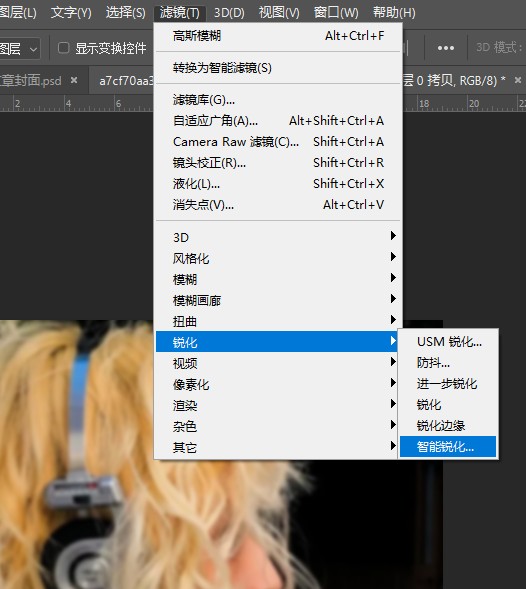
③ 参数调整:数量设为100%-150%(根据模糊程度微调,过高易产生噪点),半径设为0.5-1.2像素(保证边缘自然无光晕),勾选「减少杂色」并调至15%-20%,抑制锐化产生的杂点;
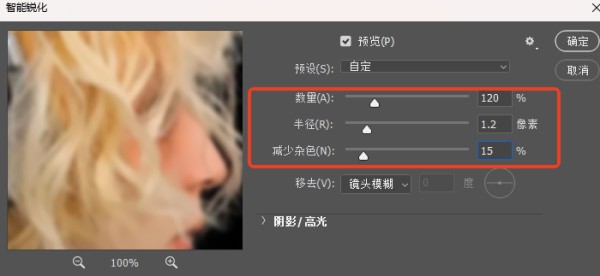
④ 局部优化:添加图层蒙版,用黑色画笔涂抹皮肤、天空等无需锐化的区域,仅保留文字、建筑边缘等关键细节的清晰化效果,完成后按Ctrl+S保存。
方法二:PS高反差保留——结构化增强细节质感
这种方法通过提取图像边缘结构实现清晰化,适合整体发虚、细节模糊的图片,能在提升清晰度的同时保留中间调质感。
操作步骤:
① 复制背景图层,选中复制图层后执行「滤镜」-「其他」-「高反差保留」;
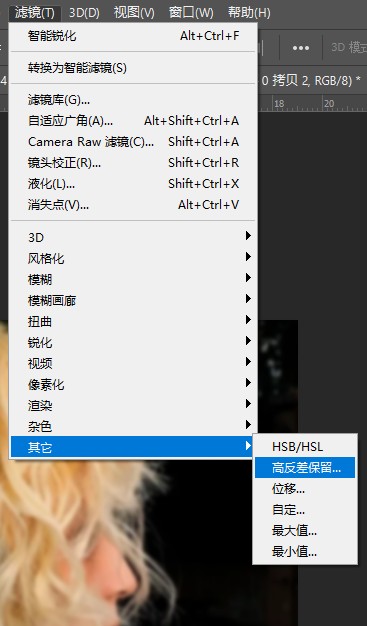
② 参数设置:半径调至2.5-3.5像素,以能隐约看到图像轮廓、不出现明显描边为宜;
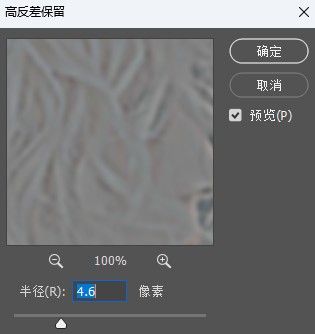
③ 混合模式优化:将图层混合模式改为「叠加」,若效果过强,可降低图层不透明度至60%-80%;
④ 细节微调:放大图片检查,若存在局部过度锐化,用软边黑色画笔在蒙版上精准涂抹,优化至自然状态。
方法三:StartAI nano banana修图——AI一键高清,复杂场景首选
若遇到严重模糊、低分辨率或老照片修复等复杂场景,PS原生方法需反复微调,效率较低。此时借助StartAI的nano banana修图功能,能通过AI算法智能重建细节,快速实现高清化。
操作步骤:
① 点击安装StartAI插件
(兼容PS CC2015+,Windows/Mac通用);
② 打开PS导入图片,找到左侧插件面板,点击「nano banana修图」功能;
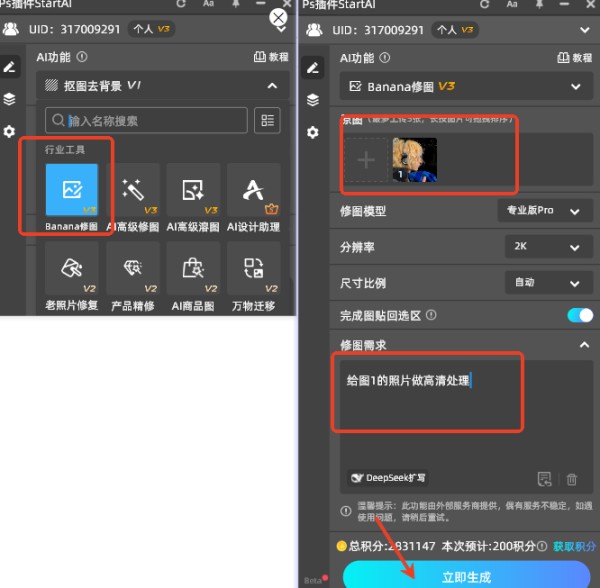
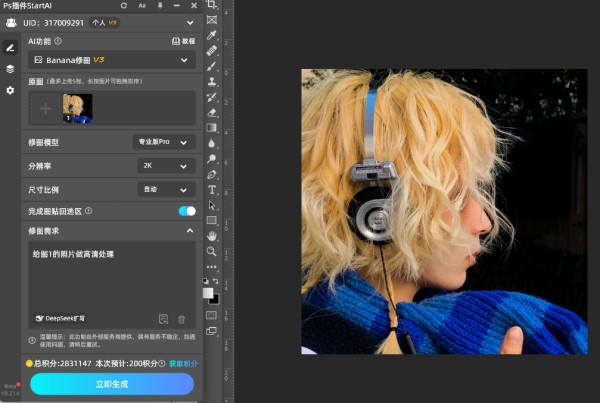
③ 无需手动调整参数,修图需求简单描述为【给图1的照片做高清处理】,插件会自动分析图片模糊类型,智能补充细节、提升分辨率;
④ 等待10-20秒,即可生成高清清晰的图片,若需微调,可结合PS画笔工具优化局部,完成后直接保存。
三种方法对比总结
特性PS智能锐化PS高反差保留StartAI nano banana操作难度简单中等极简单处理速度2-5分钟3-6分钟10-20秒适配场景轻微模糊、边缘强化整体发虚、细节补充严重模糊、低分辨率、老照片学习成本低中0实用小贴士
1. 无论哪种方法,都需先复制图层,保留原图修改空间;
2. 处理时保持100%视图,精准判断清晰化效果;
3. 轻微模糊用PS原生方法,复杂场景优先选StartAI nano banana,兼顾效率与精度;
4. 最终保存建议选择PNG或高质量JPG格式,避免二次压缩失真。
掌握以上方法,就能轻松解决各类图片不清晰问题。PS原生方法适合精细调整,StartAI nano banana修图功能则大幅提升效率,尤其适合新手或批量处理需求。快去尝试这些技巧,让模糊图片重获清晰质感!
快去练习试试吧!
立即体验:https://www.istarry.com.cn/?sfrom=TE8JWc
邀请码:TE8JWc
网址:PS怎么把图片变清晰?2种方法+AI高清技巧全解析 https://www.yuejiaxmz.com/news/view/1437112
相关内容
模糊照片秒变清晰!AI一键修复还原高清画质老照片如何修复变清晰?手把手教你4种模糊照片变清晰方法!
怎么修复老照片变清晰?不妨试试这三种照片修复方法!
老照片怎么修复清晰?两招帮你迅速搞定!
图片打印怎么变清晰?提升打印质量的实用技巧与方法
老照片如何修复成高清? 五款实用AI照片修复工具全解析
如何用在线PS工具修复老照片成高清?揭秘4款好用的图片修复工具!
AI 图像增强器:一键使模糊图片变清晰
AI拯救模糊二维码,瞬间提升图像清晰度!
AI图片修复神器|老照片复原+一键高清放大
随便看看
最新动态分享
- 产品体系
- 贝石 燃气灶支架防滑架托家用煤气灶支架灶台架托厨房炒锅架防风罩通用 28.9元
- 【我与改革开放的故事】之十一: 从柴火到蓝火
- 安利皇后锅具
- 家居收纳赛道掘金指南,千亿市场下的爆款逻辑与运营心法!
- 抖音小程序家居日用场景
- 1688热门家居商品2025趋势揭秘
- 2026家居爆款商品趋势前瞻
- 2025–2030年中国整理收纳市场:百亿规模背后的增长驱动力
- 美丽雅 收纳袋 食品级加厚自封袋 小号+中号+大号共60只 7.48元
热点动态分享
- 150129
- 59553
- 46949
- 43216
- 42564
- 31610
- 27540
- 25895
- 24277
- 21046

