大家在日常生活中想必或多或少会用到百度网盘,经常会因为下载一个几个G大小的软件或者文件,下载速度却只有几十KB而急的爆粗口。
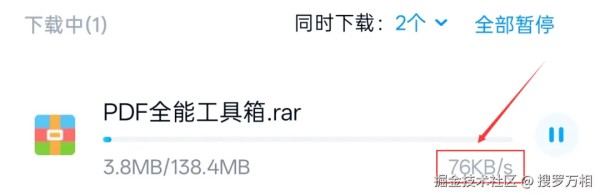
那么话不多说,**接下来将详细为大家讲解并演示如何实现高速下载百度网盘的内容。 **(*提前 声明: **此教程仅为学习方法,免费分享,并未对原本网盘软件进行任何的修改。未有违规操作。 *)
注:整个教程基于Windows 10专业版Egde浏览器完成。
01 工具准备
在Egde浏览器中点击右上角三个点打开“设置-扩展-获取 Microsoft Edge 扩展”,下载扩展『篡改猴』(Chrome浏览器也行,不过需要魔法才能打开扩展下载)。
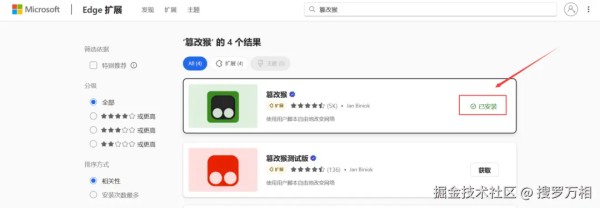
那么话不多说,安装以后直接在“我的扩展”里面打开。打开以后可以在Edge浏览器主页右上角如下图的按钮将“篡改猴”扩展固定到浏览器窗口。
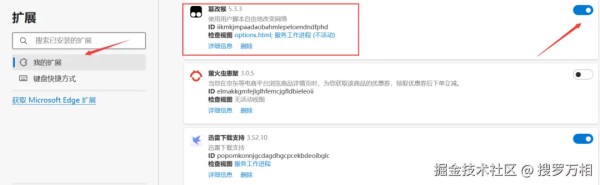
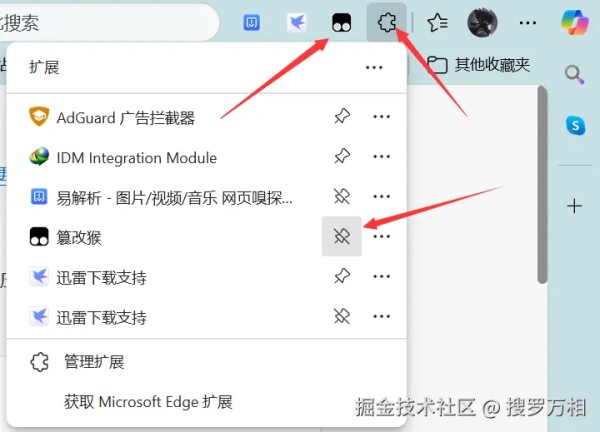
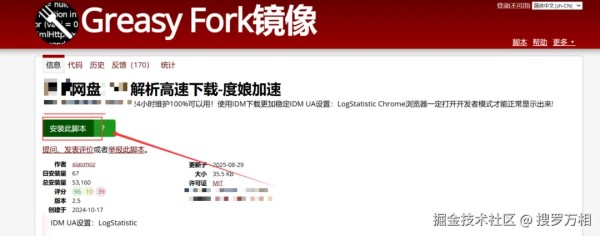
紧接着我们需要安装脚本在篡改猴上,这里小北已经准备好了链接,直接复制链接到浏览器打开安装即可。
gf.qytechs.cn/zh-CN/scrip…
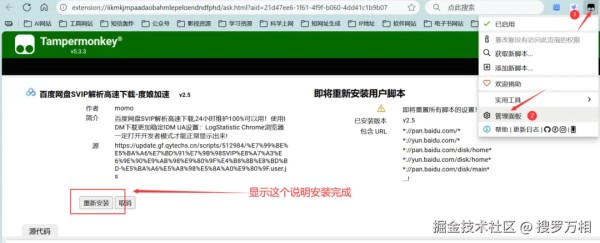
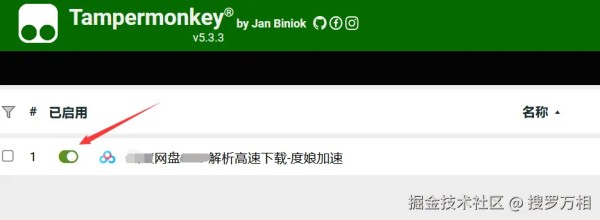
如下图,安装好以后找到浏览器导航栏的“篡改猴”的图标,在打开“管理面板”,里面就会显示已下载的脚本插件,点击左边按钮打开即可(下载好默认是打开的)。
最后我们需要安装IDM下载器,这个工具仅9MB,是我们整个高速下载的核心所在,下面介绍一下如何下载安装。 (文末有获取方式) 。
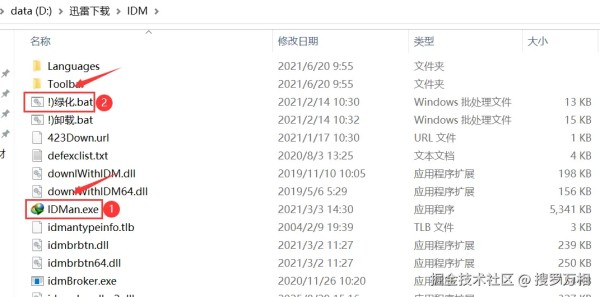
如上图解压后文件夹内,先双击“IDMan.exe”文件安装,安装完成以后双击“绿化.bat”文件,显示“完成”即可正常使用软件了。(注意: 不能直接下载文件夹)
02 实操演示
首先在Edge浏览器中登录网页版的百度网盘,将一个别人分享的百度网盘链接在Edge浏览器中打开,然后保存到自己的百度网盘中,选中要下载的文件,点击上方的“度娘加速”按钮。
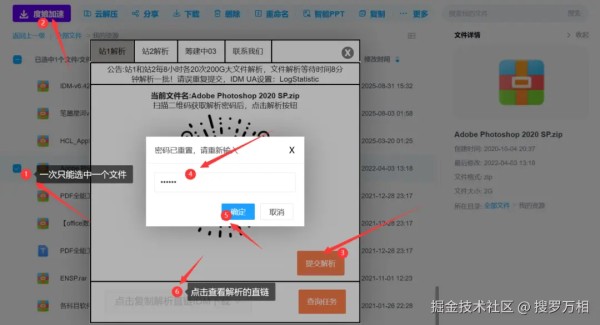
按照途中的步骤操作即可,解析的密码需要自己扫描后面二维码获取,提交以后需要几分钟的时间等待直链生成。这个时候我们就去设置IDM下载器。
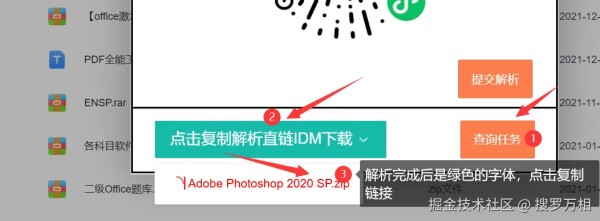
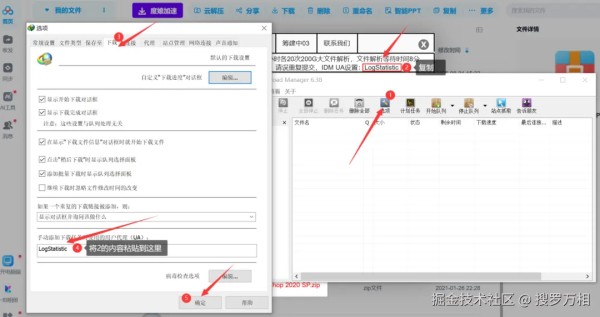
我们的操作逻辑就是复制解析好的直链链接到IDM下载器上直接下载。接下来设置IDM下载器,根据图操作即可。
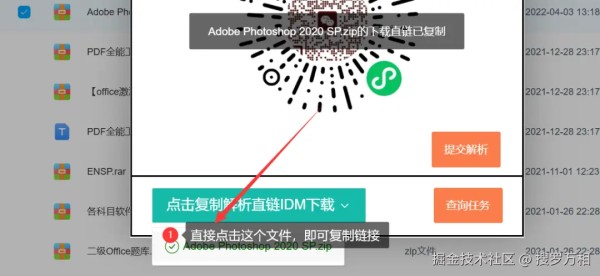
设置好IDM下载器以后,我们查看直链链接是否生成成功。出现如图绿色字体表示解析完成,点击即可复制链接,接着我们返回IDM下载器。
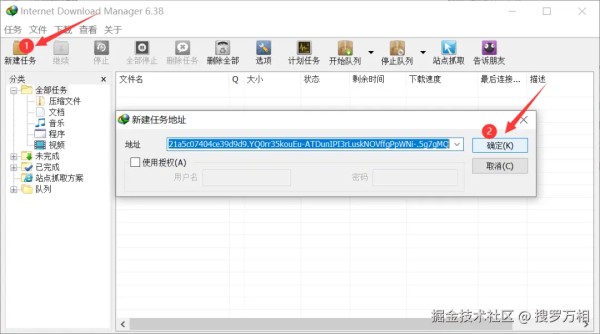
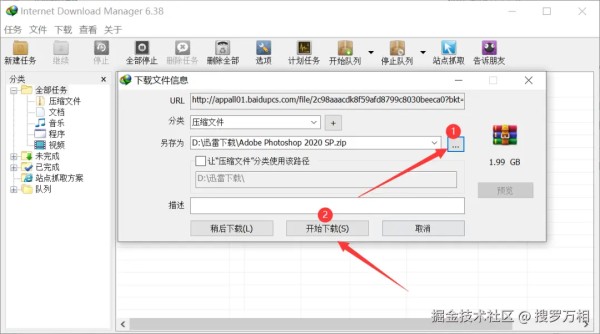
点击“新建任务”,会自动识别你复制的直链链接,点击“确定”,然后选择下载的路径,点击“直接下载”,即可高速下载文件。
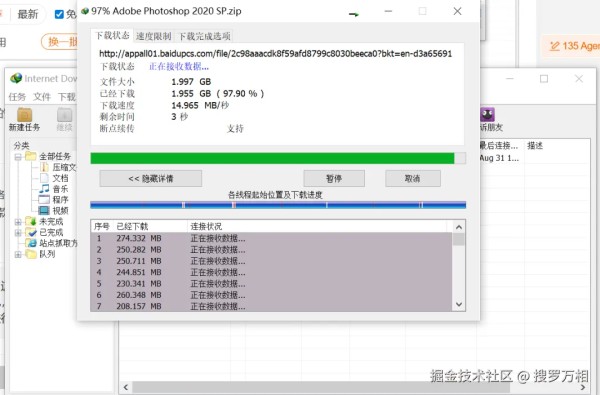
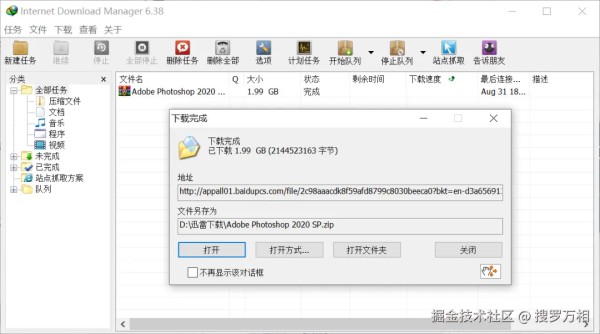
可以看到仅仅几秒钟,2G的文件瞬间下载完成,显示的15MB/S其实不准,实测下来速度比U盘传输还快。本期的教程到这里就结束了,仅供学习参考。
下载地址
pan.quark.cn/s/97224e8c5…

