微信小程序开发的第一步就是创建项目,本文将详细介绍如何使用微信开发者工具从头开始创建一个小程序项目。
文章目录 一、准备工作二、创建新项目步骤1. 打开微信开发者工具2. 扫码登录3. 创建新项目4. 填写项目信息5. 点击"创建"按钮 三、项目结构解析四、开发者工具界面介绍五、运行你的第一个小程序六、下一步一、准备工作
在开始之前,请确保你已经完成以下准备工作:
下载并安装最新版本的微信开发者工具注册微信小程序开发者账号(如果没有账号)获取小程序的AppID(可以在微信公众平台中找到,上线应用必须,不上线可以选择测试id)安装很简单,这里不贴出来了,无脑点击下一步即可。编程类开发工具都不要安装在中文目录下
二、创建新项目步骤
1. 打开微信开发者工具双击打开已安装好的微信开发者工具
2. 扫码登录使用微信扫码登录开发者工具。确保使用的微信账号已经注册为开发者账号。
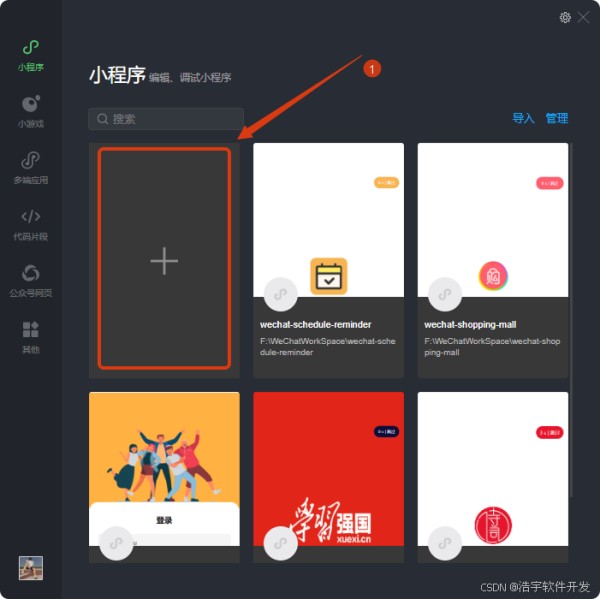
3. 创建新项目点击启动界面中的"+"号或"新建项目"按钮,进入项目创建页面。
在新建项目页面中,需要填写以下信息:
项目名称:给你的小程序起一个名字(后期可以修改)目录:选择项目存放的本地文件夹AppID:填写你在微信公众平台申请的小程序AppID,如果你只是学习开发,可以选择"测试号",但部分功能会受限开发模式:选择"小程序"后端服务:可以选择"不使用云服务"或"微信云开发",对于初学者,建议选择"不使用云服务"模板选择:如果你有自己的模板可以选择,对于初学者,不建议选择模板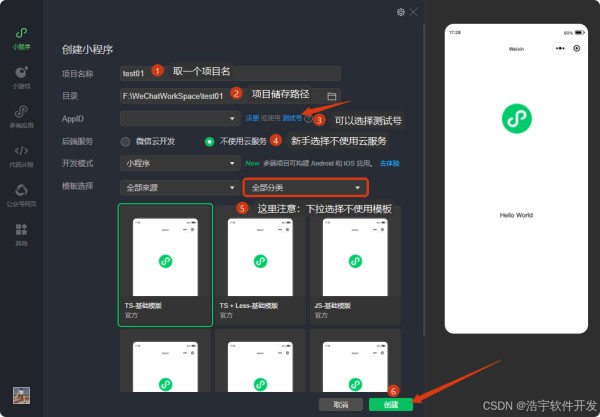
确认所有信息填写正确后,点击右下角的"新建"按钮,开发者工具将自动创建项目并打开开发界面。
三、项目结构解析
创建成功后,你将看到类似如下的项目结构:
├── pages/ # 页面目录 │ ├── index/ # 首页 │ │ ├── index.js # 页面逻辑 │ │ ├── index.json # 页面配置 │ │ ├── index.wxml # 页面结构 │ │ └── index.wxss # 页面样式 │ └── logs/ # 日志页(以前的低版本有,现在默认没有这个日志页面了) │ ├── logs.js │ ├── logs.json │ ├── logs.wxml │ └── logs.wxss ├── app.js # 小程序逻辑 ├── app.json # 小程序公共配置 ├── app.wxss # 小程序公共样式表 └── project.config.json # 项目配置文件
yaml
123456789101112131415四、开发者工具界面介绍
成功创建项目后,你将看到开发者工具的主界面,主要包含以下几个部分:
模拟器:实时预览小程序效果编辑器:编写代码的区域调试器:包含Console、Sources、Network等调试工具工具栏:编译、预览、上传等操作按钮五、运行你的第一个小程序
点击工具栏上的"编译"按钮(或使用快捷键Ctrl+B)在模拟器中查看效果尝试修改pages/index/index.wxml中的内容,保存后会自动刷新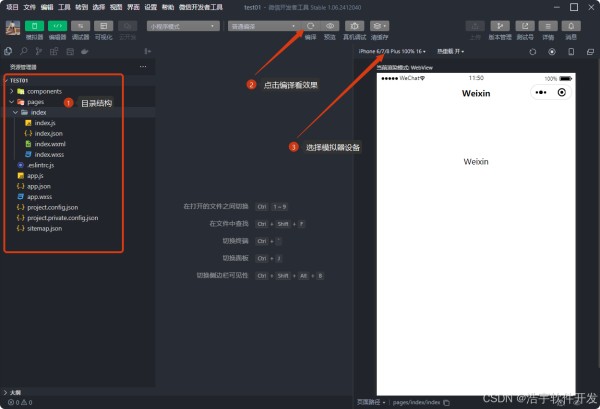
六、下一步
成功创建项目后,你可以:
习小程序的基本组件和API尝试修改页面内容和样式添加新的页面了解小程序的生命周期学习如何发布小程序通过以上步骤,你已经成功创建了一个微信小程序项目,可以开始你的小程序开发之旅了!

