这个神器,分分钟提高200%的工作效率,桌面整理神器「必备」
'桌面分隔板': 划分区域,提高桌面工作效率。 #生活技巧# #收纳整理技巧# #桌面整理神器#
在日常我们使用电脑过程中,由于电脑桌面文件太多,看上去非常凌乱,看到凌乱的桌面很多计划好的事情都不想干了,找一份文件时需要花费好长时间,考虑到这个问题是很多朋友甚至是所有朋友都想解决的问题,所以今天为大家带来一款体积小巧的桌面图标自动整理软件,该软件功能非常强大,它可以让你桌面上的图标按不同用途分类
这款软件一推出就得到广泛使用,特别是对于长期接触电脑的朋友来说,这个绝对是神器,它可以用来分类和组织桌面上的图标,并可以将不同的图标放到不同的半透明“容器”当中,你还可以移动和拉伸这个“容器”。这样将图标分类以后,你的桌面再也不会看起来一团糟了,此外,Fences还提供了一个有趣的功能:双击桌面,隐藏所有图标;再次双击桌面,显示所有图标
1>下载并且安装程序
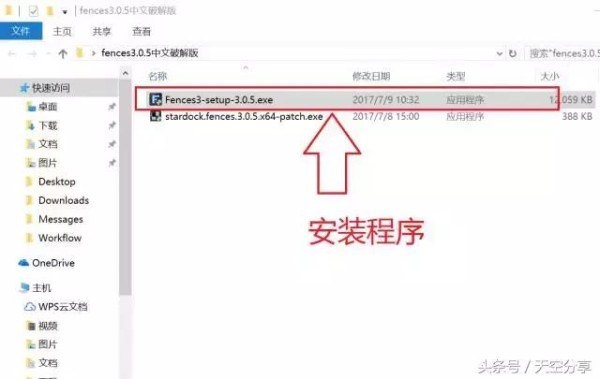
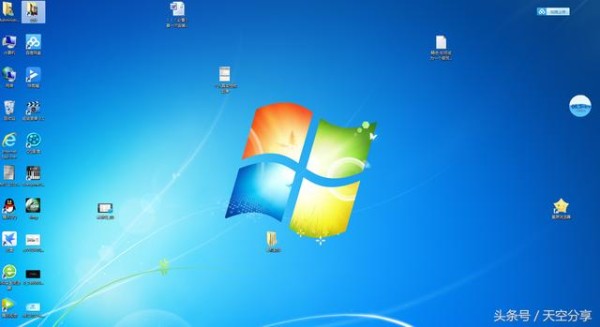
2>没使用这个神器时的桌面...
3>安装后跳出这个窗口,点击“开始使用桌面分区”
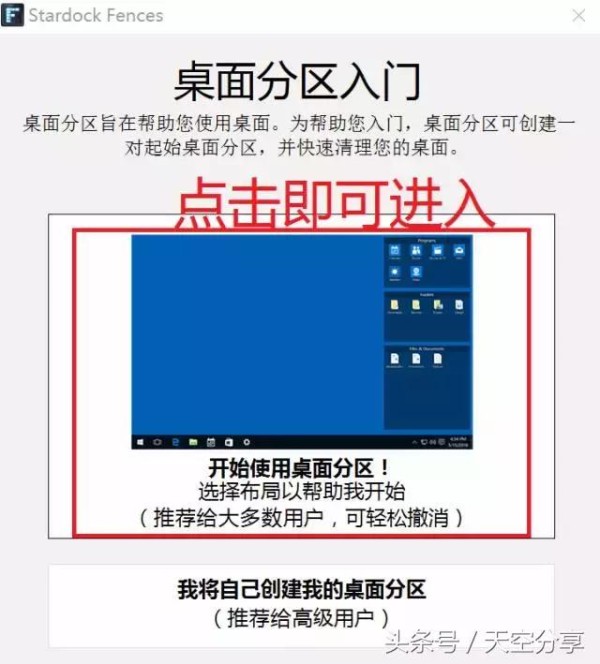
4>会自动整理好桌面,并且分类号程序、文件夹、文档模块

5>初次启动会提醒购买与激活,直接点击关闭即可,然后点击“结束”
6>右击程序图标,点击“打开文件所在位置”打开程序根目录(默认根目录:C:\Program Files (x86)\Stardock\Fences)
7>将激活补丁复制带根目录
8>右击鼠标,点击“以管理员身份运行”
9>点击“Patch”
10>其他的都不用选择,直接点击“保存”
11>出现如下图提示,说明激活成功(激活后请重启电脑)
12>重启电脑后就可以对程序与桌面布局的设置
13>已激活状态
14>使用技巧:双击桌面分区的标题栏可以折叠隐藏图标
15>使用技巧:用鼠标在桌面程序中绘制一个矩形,就可可以创建桌面分区,更多使用技巧可自行研究,这里就不做过多介绍
网址:这个神器,分分钟提高200%的工作效率,桌面整理神器「必备」 https://www.yuejiaxmz.com/news/view/1440620
相关内容
整理桌面的小工具:提升工作效率与美观度的必备神器打工人必备神器!这3个实用网站,分分钟提高你的工作效率
推荐3个提高工作效率的神器
今天的这几款神器,能让你工作学习效率分分钟提升100倍
桌面整理神器推荐:提升效率的五款Windows工具
分享5个高效率办公神器,让你的工作效率提升不止一倍
办公室神器!打工人桌面必备清单
Win11桌面整理收纳神器是什么?如何高效管理桌面?
打工人必备5款效率神器,让你的工作效率提升90%!
办公室利器女性职场必备,提高工作效率的神器!
随便看看
最新动态分享
- 旧书当废品卖 能否循环利用起来
- 关于二手书籍回收与再利用的调查问卷
- 废纸回收 韶关二手书籍回收 诚信交易
- 煤炭固体废物利用与处置
- 别再扔了!我靠二手物资回收再利用一年省下3万多
- 居家旧物改造进阶版,变废为宝,颜值与实用并存
- 旧物改造教程:简单几步变实用
- 旧衣改造全攻略:省下80%置装费,一件变三件的实战技巧
- 衣服改造小技巧#废物利用 #旧衣服改造 #变废为宝 #生活小技巧
- 旧衣物改造策划书
热点动态分享
- 146829
- 57919
- 46389
- 43026
- 42162
- 31384
- 27084
- 25769
- 23624
- 20299

