全能文件夹右键菜单自定义:打造最适合你的操作环境
如何管理文件夹:通过拖拽或右键菜单进行移动、复制和删除 #生活常识# #日常生活技巧# #基础电脑操作#
你是否曾经感觉 Windows 的右键菜单不够用,或者太过臃肿?我也有同感。有一天,我正在处理大量文件,突然意识到如果能够自定义右键菜单,工作效率肯定会大大提高。于是,我开始深入研究如何实现这个想法,今天就来和大家分享我的发现和心得。
自定义右键菜单不仅能让我们的工作更高效,还能让电脑使用体验更加个性化。想象一下,只需要一次右击,就能直接启动你最常用的程序,或者执行一系列复杂的操作,是不是很酷?
接下来,我将为大家详细介绍几种自定义右键菜单的方法,从简单到复杂,总有一款适合你。让我们一起来打造最适合自己的操作环境吧!
方案一:Windows右键菜单管理助手
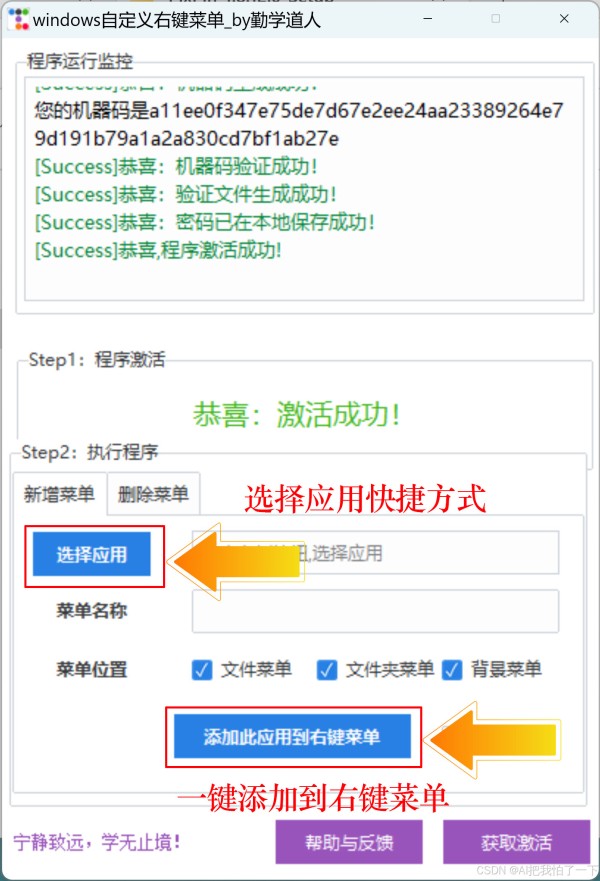
首先,我要向大家推荐一个我自己开发的小工具——Windows右键菜单管理助手。这个工具特别适合不太懂技术的小白用户。
优势:
可视化界面,操作简单直观一键添加或删除右键菜单,省时省力功能全面,满足大多数用户需求特色功能:
选择快捷方式,一键添加到右键菜单支持自定义菜单名称,让你的菜单与众不同可添加右键文件菜单,方便对特定文件进行操作可添加右键文件夹菜单,轻松管理文件夹可添加右键背景菜单,快速启动常用程序通过菜单名称一键删除右键菜单,包括文件菜单、文件夹菜单、背景菜单兼容性好,支持Windows 7、Windows 10和Windows 11系统使用这个工具,你可以轻松地将常用程序添加到右键菜单中,比如把 Photoshop 添加到图片文件的右键菜单,或者把解压软件添加到压缩文件的右键菜单。这样一来,你就可以直接右击文件,选择相应的程序打开,省去了先打开程序再打开文件的麻烦。
想要玩一下这个工具,点点赞、点点关注找我要一下哦
视频演示:视频最后有领取方法
自定义右键菜单
方案二:手动修改 注册表
如果你想要更深入地了解右键菜单的工作原理,或者喜欢亲自动手,那么手动修改注册表是个不错的选择。
优势:
不需要安装额外的软件可以精确控制右键菜单的每个细节适用于所有Windows版本劣势:
操作相对复杂,需要一定的技术知识如果操作不当,可能会影响系统稳定性具体操作步骤:
按Win+R打开运行窗口,输入"regedit"并回车,打开注册表编辑器。
导航到以下路径:
HKEY_CLASSES_ROOT*\shell(为所有文件添加右键菜单)
或
HKEY_CLASSES_ROOT\Directory\shell(为文件夹添加右键菜单)
或
HKEY_CLASSES_ROOT\Directory\Background\shell(为桌面或文件夹空白处添加右键菜单)
右击"shell"文件夹,选择"新建 -> 项",将新项命名为你想要的菜单名称,比如"Open with Notepad"。
右击新建的项,再次选择"新建 -> 字符串值",将其命名为"Icon"(可选,用于设置菜单图标)。
双击"Icon",在数值数据中输入图标文件的路径,比如"C:\Windows\System32\notepad.exe,0"。
右击新建的项,选择"新建 -> 项",将其命名为"command"。
在右侧窗格中,双击"(默认)",在数值数据中输入要执行的命令,比如"notepad.exe %1"。
这样,你就成功添加了一个"Open with Notepad "的右键菜单项。当你右击文件时,就会看到这个新的选项。
通过这种方法,你可以添加各种自定义的右键菜单项,比如快速复制 文件路径 、用特定程序打开文件等。不过要注意,修改注册表需要非常谨慎,最好在操作前备份重要数据。
方案三:使用PowerShell脚本
对于那些喜欢 自动化 的朋友,使用PowerShell脚本来管理右键菜单是个不错的选择。这种方法既能保留手动修改注册表的灵活性,又能避免繁琐的手动操作。
优势:
可以批量添加或删除右键菜单项易于重复执行和分享可以结合其他PowerShell命令,实现更复杂的功能劣势:
需要一定的PowerShell编程知识可能需要调整系统执行策略才能运行脚本下面是一个简单的PowerShell脚本示例,用于添加右键菜单项:
# 定义要添加的菜单项
$menuName = "Open with Notepad"
$command = "notepad.exe %1"
# 添加到文件右键菜单
New-Item -Path "HKLM:\SOFTWARE\Classes\*\shell\$menuName" -Force
New-ItemProperty -Path "HKLM:\SOFTWARE\Classes\*\shell\$menuName" -Name "Icon" -Value "notepad.exe,0"
New-Item -Path "HKLM:\SOFTWARE\Classes\*\shell\$menuName\command" -Force
Set-ItemProperty -Path "HKLM:\SOFTWARE\Classes\*\shell\$menuName\command" -Name "(Default)" -Value $command
# 添加到文件夹右键菜单
New-Item -Path "HKLM:\SOFTWARE\Classes\Directory\shell\$menuName" -Force
New-ItemProperty -Path "HKLM:\SOFTWARE\Classes\Directory\shell\$menuName" -Name "Icon" -Value "notepad.exe,0"
New-Item -Path "HKLM:\SOFTWARE\Classes\Directory\shell\$menuName\command" -Force
Set-ItemProperty -Path "HKLM:\SOFTWARE\Classes\Directory\shell\$menuName\command" -Name "(Default)" -Value $command
要运行这个脚本,你需要以管理员身份打开PowerShell,然后执行这个脚本文件。这个脚本会添加一个"Open with Notepad"的菜单项到文件和 文件夹 的右键菜单中。
你可以根据自己的需求修改这个脚本,添加更多的菜单项,或者创建一个删除菜单项的脚本。通过使用PowerShell脚本,你可以快速地管理大量的右键菜单项,这在需要频繁更改右键菜单的场景下特别有用。
总结一下,我们探讨了三种自定义Windows右键菜单的方法:使用Windows右键菜单管理助手、手动修改注册表和使用PowerShell脚本。每种方法都有其独特的优势和适用场景。
对于普通用户来说,Windows右键菜单管理助手无疑是最简单、最安全的选择。它提供了直观的界面和丰富的功能,可以满足大多数用户的需求。
对于那些喜欢深入了解系统运作原理的用户,手动修改注册表是个不错的选择。虽然这种方法需要更多的技术知识和谨慎操作,但它能让你完全控制右键菜单的每个细节。
而对于那些需要频繁管理大量右键菜单项的高级用户,使用PowerShell脚本则是最高效的方法。通过编写和运行脚本,你可以轻松地批量添加、修改或删除右键菜单项。
无论你选择哪种方法,自定义右键菜单都能大大提高你的工作效率。你可以根据自己的需求和技术水平,选择最适合你的方法。记住,右键菜单是我们日常使用电脑时最常接触的功能之一,花一些时间去优化它绝对是值得的。
那么,你平常是如何管理你的右键菜单的呢?有没有遇到过什么有趣的问题或者发现什么实用的技巧?欢迎在评论区分享你的经验和想法,让我们一起探讨如何打造最适合自己的操作环境!
网址:全能文件夹右键菜单自定义:打造最适合你的操作环境 https://www.yuejiaxmz.com/news/view/1456439
相关内容
win10磁贴:自定义桌面,打造个性化工作环境桌面右键菜单清理
文件夹管理软件大对决:哪款最适合你的数字生活?
Windows桌面自由拖动文件夹技巧:轻松管理文件,告别繁琐操作!
菜单自定义图标
如何清理桌面右键新建菜单
《计算机文件管理》教学设计,《文件和文件夹的操作》教学设计
电脑快捷键(简单操作让桌面清爽整洁)
删除电脑桌面右键多余菜单方法(亲测实用,纯干货)
电脑操作大全
随便看看
最新动态分享
- 科学课程时间规划与作息平衡PPT课件下载
- 从人生规划开始,真正做到掌控时间和生活!
- 课外时间管理软件:助你高效规划个人生活
- 再忙也能学完课程,AI帮你规划碎片时间
- 留学生选课避雷总结
- 小学三年级寒假作息计划安排
- 澳洲中学留学时间规划:国际学生视角下的“制胜攻略”
- 新东方,老师好
- 如何制定美国本科阶段的时间规划表
- “时间都去哪了”——我院召开“大学时间管理与效率提升指南”心理公开课
热点动态分享
- 146800
- 57789
- 46332
- 43010
- 42125
- 31362
- 27035
- 25756
- 23552
- 20176

