NAS必备!手把手教你部署最新 Lucky ,一站式搞定 DDNS、自动证书与反向代理
木工新手必备:制作简易书桌教程 #生活技巧# #手工DIY技巧# #木工手工项目#
哈喽,艾瑞巴蒂我是生活爱好者。
作为一名NAS玩家,部署 Lucky 是绕不开的话题,本期介绍如何在NAS部署Lucky。
Lucky—— 专为 NAS、软路由等内网设备打造的全能网络工具,集成动态域名解析(DDNS)、内网穿透、反向代理、端口转发及 SSL 证书管理功能。
通过lucky进行反向代理,为访问NAS上一把安全锁,降低风险。

本文使用设备:威联通NAS
一、NAS部署
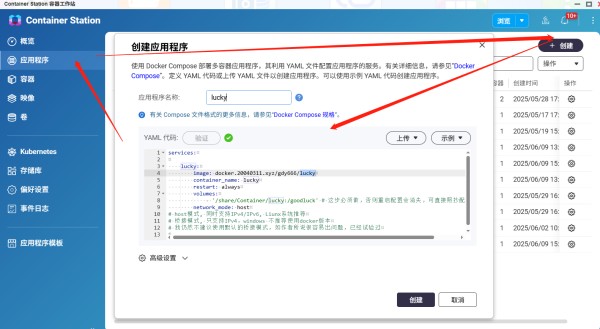
进入NAS,打开ContainerStaion,将代码按照下图格式复制粘贴。
services:
lucky:
image: gdy666/lucky
container_name: lucky
restart: always
volumes:
- '/share/Container/lucky:/goodluck' # 这步必须做,否则重启配置会消失,可直接照抄配置。
network_mode: host
# host模式, 同时支持IPv4/IPv6, Liunx系统推荐
# 桥接模式, 只支持IPv4,windows 不推荐使用docker版本
# 我仍然不建议使用默认的桥接模式,如作者所说很容易出问题,已经试验过
二、配置Lucky
在浏览器中输入NAS的 ip +端口号即可访问lucky。默认账密:666/666。

1、修改密码
点击设置,修改账密,启用外网访问。

2、动态域名(DDNS)
点击左侧【动态域名】→【添加任务】。

选择托管服务商,接着点击创建DNSPod Token,获取ID和Token。

下拉页面,点击【同步记录】,先填写一个主域名(二级域名),回车填写一个三级域名,举例:申请的一个域名为:shegnhuoaihaozhe.com。那么三级域名写成*.shegnhuoaihaozhe.com

添加完任务后,下图为配置成功的界面。

3、SSL/TTS证书
点击左侧【SSL/TTS证书】→【添加证书】。

添加方式选择【 ACME 】,证书颁发机构选择【Let's Encrypt】,上面步骤输入的ID和Token粘贴过来。域名列表和上述填写的一样,DNS强制查询IPV4和DNS查询仅使用TCP,点击启用。

刷新下,证书配置成功。

4、web服务
点击【Web服务】→【添加Web服务规则】

填写监听端口号,注意这里的端口号还要到路由器上进行转发,点开TLS的滑块。

点击【默认规则】,服务类型选择关闭连接。

添加子规则
前端地址填写xxx.<域名>,例如 nas.shenghuo.com(shenghuo.com为域名,前面的nas.随便填,笔者用来访问NAS,所以填写nas.方便 记忆 。)

完成反代之后,再访问NAS,地址前加了把锁,成功搞定。也可以将lucky或者其他服务进行此操作,操作步骤同添加子规则。
网址:NAS必备!手把手教你部署最新 Lucky ,一站式搞定 DDNS、自动证书与反向代理 https://www.yuejiaxmz.com/news/view/1460617
相关内容
极空间打造最强NAS:一步步教你部署DIY导航神器Homepage【Docker与Termux】闲置旧安卓手机上的NAS无缝部署方案
必备手段最新资讯
备用机神器!苹果安卓双向同步短信大法
耘想WinNAS:重新定义远程访问的下一代NAS解决方案
双十一下手购买NAS前再考虑一下,你真的需要拥有NAS吗?看看我都用NAS来做什么
手把手教你如何用手机制作一寸证件照!
汇总170多个好玩的docker,群晖、飞牛、绿联、极空间、威联通等均可安装
最好的NAS下载工具之一,轻量、占用小、界面美观,海康存储R1部署transmission及DIY美化教程
NAS新体验:用极空间Z423搭建memos笔记工具,轻松提升工作与学习效率
随便看看
最新动态分享
- 国外厉害的生活达人!
- 生活垃圾焚烧炉渣属于什么类别_废物_利用_环保
- 标]=中国黄金集团石湖矿业有限公司固体废物综合利用项目招标公告
- 老物件:令人难以释怀的历史印记与文化积淀
- 南江县生活污泥等一般固体废物综合利用改扩建项目(重新报批)
- 江苏省烟草专卖局 市烟要闻 溧水:“志愿红”守护生态绿 用行动“碳”索美好
- 南京高校大学生旧物回收利用调研问卷
- 简单改造,秒变办公室腰靠“这届网友真是天才,废物利用绝了”
- 旧物别扔!10 个创意改造方案,环保又好看
- 旧物新生:创意改造与资源再利用.docx
热点动态分享
- 149613
- 59170
- 46806
- 43176
- 42463
- 31568
- 27401
- 25865
- 24117
- 20892

