Fast Cleaner轻松完成磁盘清理
'桌面吸盘式磁贴': 利用磁性设计,轻松吸附并分类文具。 #生活技巧# #收纳整理技巧# #桌面清洁神器#
Windows操作系统在给我们带来众多方便的同时也给我们来了许多麻烦,其中大量垃圾文件的产生就是一个重要的方面。系统在运行的过程中,或者在安装、卸载、突然死机等情况下都会产生许多垃圾文件,天长日久,我们硬盘就被许多无用的垃圾文件给占满了。垃圾文件不但占用了大量的磁盘空间,而且会影响系统运行的速度,因此必须把它们给清除掉。但这些垃圾文件分布硬盘中的各个角落,如果用手工清除的话,工作量非常大,清除起来也麻烦,于是一些帮助清理磁盘垃圾的工具就产生了。今天在此笔者向大家推荐一款非常优秀的磁盘清理工具——Fast Cleaner。
一、软件资料
Fast Cleaner是荣获国外多家顶尖软件下载站点颁发的5星大奖的磁盘清理工具。它功能强大,亲切易用。它利用其独有的引擎技术鉴别磁盘上的垃圾文件,避开重要的系统文件。然后以非常快的速度将硬盘上的垃圾文件查找出来并能非常安全地清理它们。另外,它内置的增强版中的多项增值功能够帮助高级用户轻松地亲自完成磁盘清理工作。
下载:Fast Cleaner
二、使用软件
Fast Cleaner给用户提供了简洁方式(QuickClean)和增强方式(Enhanced)两种界面,如果你是一个初学者,可以用简洁方式进行傻瓜式的操作;对于高级用户来说,增强方式可以给你提供更多自由选择的机会,你可以根据自己的需要自由定制各种选项,让Fast Cleaner按你的要求进行磁盘清理工作。
1、简洁方式使用
下载安装完成后,双击桌面上的快捷方式图标  启动Fast Cleaner,程序默认的是打开简洁方式(Quickclean)界面(图1)。
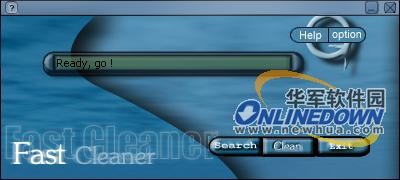
界面非常简单,中间是一个显示窗口,下方有Search(搜索)、Clean(清除)、Exit (退出)按钮,右上角有:Help(帮助)、Options (设置)两个按钮。
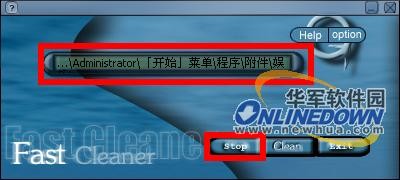
操作起来非常简单,单击“Search”按钮,程序就开始自动搜索垃圾文件,显示窗口中可以看到搜索的进程,同时“Search”按钮变为“Stop”,如果你想中止搜索,可以单击“Stop”按钮(如图2)。
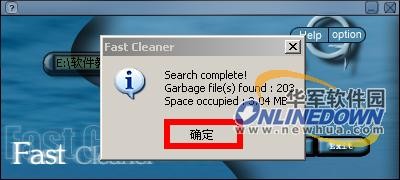
搜索完毕会弹出一个窗口显示搜索到的垃圾文件数量和占用的空间,单击“确定”按钮(如图3)。
此时就会在界面上出现一个“Details”按钮(如图4),然后单击“Clean”按钮就会清除搜索出的垃圾文件。

网址:Fast Cleaner轻松完成磁盘清理 https://www.yuejiaxmz.com/news/view/1413825
相关内容
磁盘清理软件下载 磁盘清理工具(Glary Disk Cleaner) v5.0.1.278 官方最新安装版 下载Glary Disk Cleaner(磁盘深度清理工具)v5.0.1.175绿色版下载
Glary Disk Cleaner(磁盘深度清理工具)中文免费版下载5.0.1.249
Baisvik Disk Cleaner(磁盘清理工具)电脑版下载
Glary Disk Cleaner(Glary磁盘清理程序)电脑版下载
Mac重装系统太麻烦?试试App Cleaner & Uninstaller 8轻松清理!
免费系统垃圾清理工具:Wise Disk Cleaner
电脑运行慢?试试这些免费轻量磁盘清理工具,瞬间提速
Windows 10快速上手:轻松三步完成磁盘清理,释放空间不求人!
[官方]Wise Disk Cleaner
随便看看
最新动态分享
- 产品体系
- 贝石 燃气灶支架防滑架托家用煤气灶支架灶台架托厨房炒锅架防风罩通用 28.9元
- 【我与改革开放的故事】之十一: 从柴火到蓝火
- 安利皇后锅具
- 家居收纳赛道掘金指南,千亿市场下的爆款逻辑与运营心法!
- 抖音小程序家居日用场景
- 1688热门家居商品2025趋势揭秘
- 2026家居爆款商品趋势前瞻
- 2025–2030年中国整理收纳市场:百亿规模背后的增长驱动力
- 美丽雅 收纳袋 食品级加厚自封袋 小号+中号+大号共60只 7.48元
热点动态分享
- 150105
- 59524
- 46939
- 43210
- 42550
- 31606
- 27533
- 25890
- 24265
- 21034

