联想电脑桌面分区教程(简单易懂的步骤,让你的桌面整洁有序)
创意桌面收纳盒,让桌面整洁有序 #生活乐趣# #生活体验# #家居生活小物# #居家休闲用品#
在如今信息爆炸的时代,我们经常会下载各种文件、保存大量的照片和视频,导致电脑桌面越来越混乱。为了提高工作效率和使用体验,给联想电脑桌面进行分区是非常必要的。本文将详细介绍以联想电脑桌面分区教程为主题的文章。
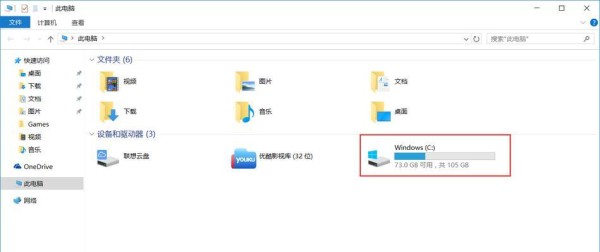
一、为什么需要对联想电脑桌面进行分区?
随着时间的推移,我们在联想电脑桌面上保存了大量文件和文件夹,但由于没有分区,导致整个桌面变得混乱不堪,不方便查找和管理。
二、如何进行联想电脑桌面分区?
1.点击鼠标右键,选择"新建文件夹",命名为"工作区"。
2.将所有与工作相关的文件和文件夹拖动到"工作区"文件夹中。
3.重复上述步骤,创建更多的文件夹,例如"学习资料"、"娱乐"、"照片"等。
4.将相应的文件和文件夹拖动到对应的文件夹中,保持整洁有序。
5.如果需要进一步分区,可以在各个文件夹中再次创建子文件夹。
三、如何给联想电脑桌面分区命名?
1.鼠标右键点击文件夹,选择"重命名"。
2.输入合适的名称,尽量简洁明了,方便辨识。
四、如何调整联想电脑桌面分区的顺序?
1.将鼠标放在要调整位置的文件夹上,点击左键并保持按下。
2.拖动文件夹到所需位置,释放鼠标左键。
五、如何添加新的文件夹到联想电脑桌面分区?
1.右键点击桌面,选择"新建文件夹"。
2.将新建的文件夹拖动到指定分区中。
六、如何删除不再需要的联想电脑桌面分区?
1.鼠标右键点击要删除的分区文件夹。
2.在弹出菜单中选择"删除",确认删除操作。
七、如何保持联想电脑桌面分区的整洁和有序?
1.定期清理不需要的文件和文件夹,保持桌面整洁。
2.将新下载的文件和文件夹及时归类到相应的分区中。
八、联想电脑桌面分区对工作效率的提升有哪些帮助?
通过将相关文件和文件夹整理到不同的分区中,可以快速找到需要的资料,提高工作效率。
九、联想电脑桌面分区对电脑性能有影响吗?
分区并不会对电脑性能产生直接影响,但可以提高使用效率和整理桌面的便利性。
十、如何恢复删除的联想电脑桌面分区?
1.在回收站中找到被删除的分区文件夹。
2.右键点击文件夹,选择"还原"。
十一、联想电脑桌面分区需要注意什么?
尽量避免创建过多的分区,以免造成桌面过于拥挤,反而影响使用体验。
十二、如何备份联想电脑桌面分区的文件和文件夹?
1.右键点击要备份的文件夹,选择"复制"。
2.在外部存储设备(如U盘、移动硬盘)上创建一个新的文件夹,将复制的文件粘贴到该文件夹中。
十三、如何恢复联想电脑桌面分区的备份文件和文件夹?
1.将外部存储设备连接到电脑上。
2.打开存储设备,将备份的文件和文件夹复制到指定的分区中。
十四、如何调整联想电脑桌面分区的图标大小和显示方式?
1.在分区文件夹上点击鼠标右键,选择"查看"。
2.选择合适的图标大小和显示方式,例如"大图标"或"详细信息"。
十五、
通过对联想电脑桌面进行合理的分区,可以使桌面整洁有序,提高工作效率和使用体验。尽管分区需要一定的时间和精力来调整和维护,但在长远来看,它会极大地提升我们的电脑使用体验。
网址:联想电脑桌面分区教程(简单易懂的步骤,让你的桌面整洁有序) https://www.yuejiaxmz.com/news/view/1417828
相关内容
电脑桌面整理技巧分享,8款桌面整理软件,轻松告别电脑桌面凌乱调整桌面图标大小的简单方法,让你的电脑桌面更整洁舒适
电脑桌面太乱如何整理?2024电脑桌面终极整理教程分享
电脑桌面图标的分类与整理方法,让你的桌面更整洁
电脑桌面分类整理(电脑桌面分类整理快捷键)
电脑桌面整理怎么弄?分享8款桌面整理软件,轻松拿捏桌面美化!
电脑桌面整理怎么设置?四个方法教你自动整理桌面,图文详解
桌面整理怎么设置?分享四招,帮助你自动整理桌面!(超简单)
如何快速整理你的电脑桌面让电脑桌面爽整洁(电脑桌如何整理)
电脑快捷键(简单操作让桌面清爽整洁)
随便看看
最新动态分享
- 节能产品认证的培训
- 关于开展“能源管理师”培训的通知
- 四川省卫生健康委员会在成都举办2020年节能环保业务培训会
- 节能自查报告编写培训.ppt
- 环保节能行业荣誉证书怎么取得 视频
- 节能工作的培训心得体会.doc
- 区政办年度节能降耗指导意见与区政办应急救护培训意见汇编(存储版)
- 水利工程建设监理人员资格管理办法
- 2026年节能评估专业技能证书怎么考
- 海尔智家:从研发到再生,以技术创新驱动减碳闭环
热点动态分享
- 146677
- 57527
- 46170
- 42950
- 41951
- 31288
- 26879
- 25717
- 23393
- 19970

