【科技实话】给笔电来场年度体检:不重装系统,如何让它在2026重获新生?
科技实战:如何安装和更新iOS系统 #生活技巧# #数码产品使用技巧# #科技资讯学习#
关注
现在已是2025年与2026年交接之际,我们习惯于为生活进行年终总结与大扫除,但那个陪伴我们工作、学习、娱乐了一整年的电脑,却往往被遗忘在角落,默默承受着日益增加的数字负担。开机越来越慢,打开软件要等半天,硬盘空间莫名其妙地告急……这些都是它过劳的信号。
该图片疑似AI生成
很多人认为,解决电脑卡顿的唯一出路就是重装系统,但这费时费力,还伴随着数据丢失的风险。其实,我们完全可以通过一场细致入微的年度体检,清理掉积攒了一年的数字垃圾,优化系统设置,让你的爱机在不重装系统的前提下,以焕然一新的姿态迈入2026年。
第一部分:深度清理 —— 为硬盘减负,释放宝贵空间
电脑变慢,最直观的原因之一就是硬盘(尤其是系统盘C盘)被塞得太满。我们的目标是,像整理房间一样,把无用的东西彻底清扫出去。
步骤一:官方工具先行,安全高效的磁盘清理
Windows自带的工具永远是我们的首选,因为它最懂自己的系统,能确保清理的绝对安全。
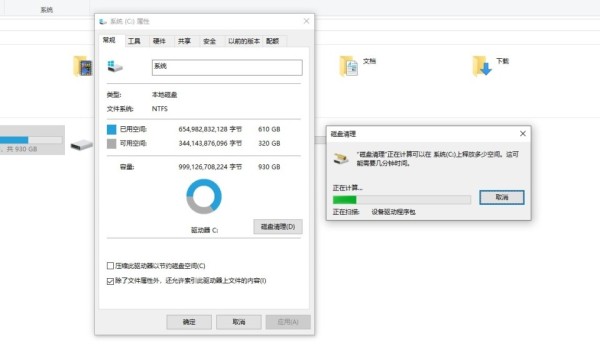
●打开“此电脑”,右键点击C盘,选择“属性”。
●在弹出的窗口中,点击“磁盘清理”。
●系统会扫描可删除的文件。在扫描结果列表中,务必勾选“临时文件”、“下载的程序文件”、“回收站”以及“临时Internet文件”。
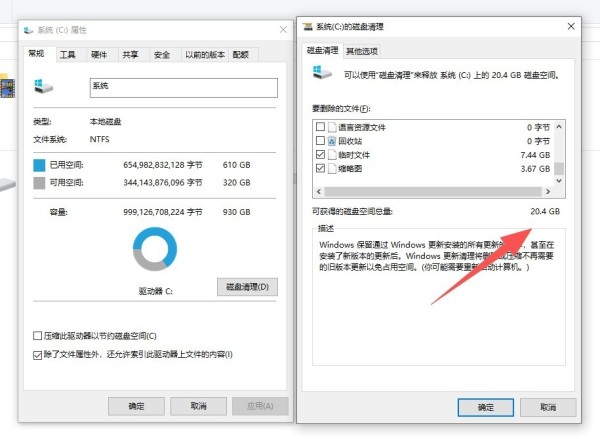
●【关键一步】 点击“清理系统文件”。系统会再次扫描,这次会找出更深层的文件,例如“Windows更新清理”。这个项目通常是占用空间的大户,它包含了系统更新后留下的旧版本文件,安全删除后能释放数GB甚至十几GB的空间。
●勾选所有可清理的项目,点击确定,耐心等待系统完成清理。
步骤二:揪出“隐形胖子”,手动清理巨型文件
除了系统垃圾,真正占用空间的往往是我们自己遗忘的大家伙,比如下载后只看了一次的电影、解压后没删除的压缩包、堆积如山的游戏录屏等。
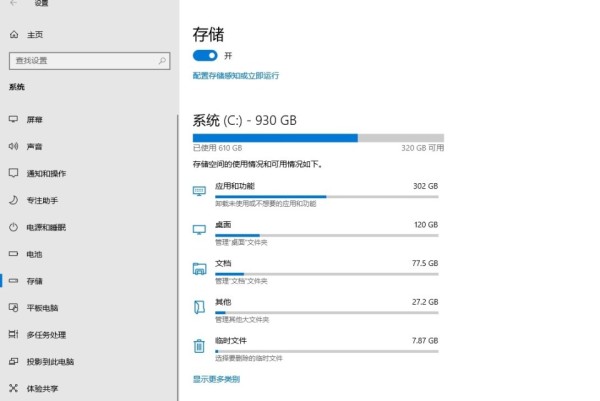
●进入Windows设置> 系统> 存储。
●系统会自动分析你的硬盘空间占用情况。点击应用和功能,可以按大小排序,卸载那些你早已不用但仍占据大量空间的僵尸软件。
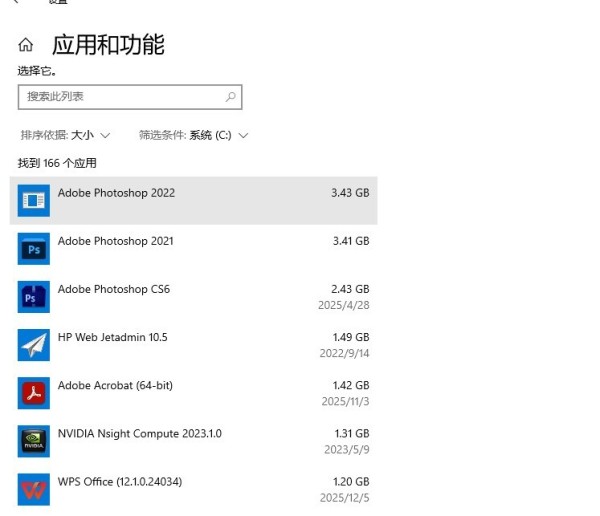
●更重要的是,在存储页面,找到并点击临时文件或其他等占用较大的类别。Windows 10/11会智能地帮你找到并分类巨型文件,让你一目了然,手动决定是否删除。对于不确定的文件,右键选择打开文件位置,确认无用后再删除。
第二部分:性能优化 —— 为系统“提速”,找回流畅体验
清理完硬盘,我们开始对系统本身进行调校,让它的每一分性能都用在刀刃上。
步骤一:掐断开机全家桶,夺回启动控制权
电脑开机慢,90%的原因是启动项太多。很多软件为了刷存在感,会默认设置成开机自启,它们在后台悄悄运行,不仅拖慢了开机速度,还持续占用着宝贵的内存和CPU资源。
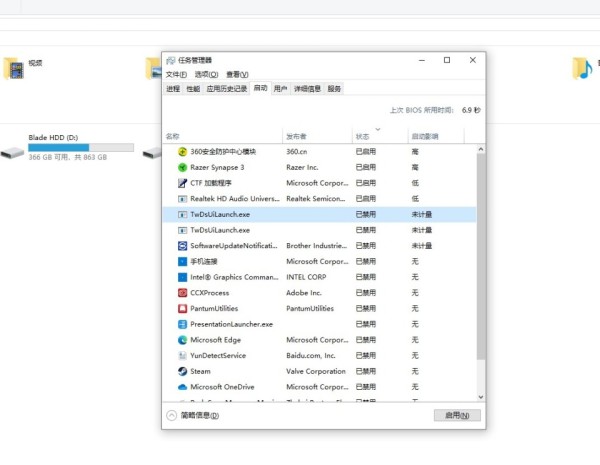
●按下快捷键 Ctrl + Shift + Esc 打开任务管理器。
●切换到启动或启动应用选项卡。
●这里列出了所有开机自启的程序。仔细审视每一项,除了杀毒软件和显卡驱动相关的程序外,其他的,比如音乐播放器、聊天软件、下载工具、各种软件的更新服务程序,都可以放心大胆地右键选择禁用。
●禁用它们不等于卸载,只是让它们不再随开机自动运行。当你需要使用时,手动打开即可。
步骤二:减少视觉特效,把资源还给性能
华丽的窗口动画、淡入淡出效果固然好看,但它们也在持续消耗系统资源。对于性能不再强劲的旧电脑来说,朴素意味着更流畅。
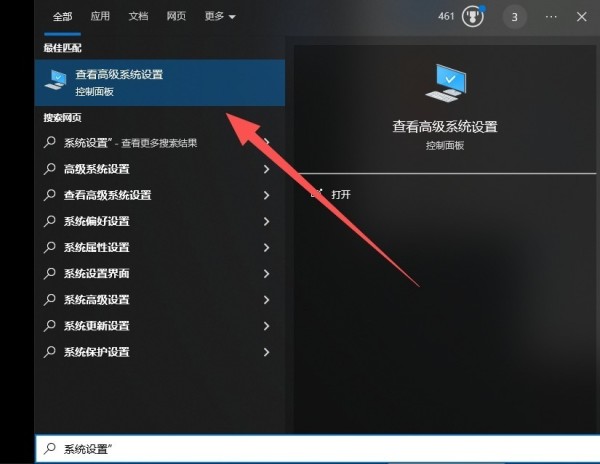
●在Windows搜索框输入系统设置并打开。
●在高级选项卡下,点击性能区域的设置按钮。
●在视觉效果选项卡中,直接选择调整为最佳性能。你会发现所有动画效果都被关闭了。
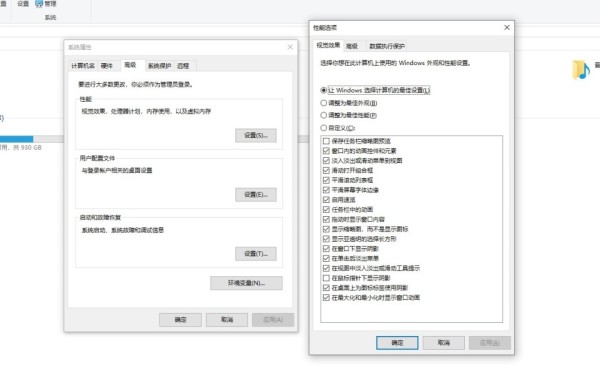
●【优化建议】 为了保证阅读体验,建议在选择最佳性能后,手动勾选列表底部的平滑屏幕字体边缘这一项。这样既能保证流畅,又能让文字显示清晰锐利。
步骤三:优化电源计划,释放硬件全部潜力
特别是对于笔记本电脑,系统默认的平衡电源计划会在性能和续航之间做取舍。在需要高性能工作时,我们可以手动解锁它的全部实力。
●进入设置> 系统> 电源和睡眠 > 其他电源设置。
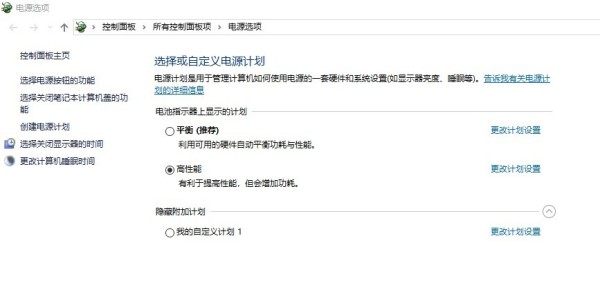
●选择高性能或卓越性能(部分系统版本默认隐藏,需要通过特定命令调出)。这将让CPU和显卡等硬件以最高频率运行,对于处理视频、运行大型软件等任务有明显提速效果。
第三部分:健康检查 —— 为稳定护航,防患于未然
最后,我们还要对电脑的健康状况进行一次检查,确保它能稳定地运行下去。
●驱动程序更新: 过时的驱动程序是导致系统蓝屏、游戏崩溃的常见原因。访问你电脑品牌或主板、显卡制造商的官方网站,下载并安装最新的主板芯片组驱动和显卡驱动。
●SSD固态硬盘优化: 如果你的电脑使用的是SSD,你可以在搜索框输入碎片整理和优化驱动器来检查。确保你的SSD驱动器显示需要优化时,系统能自动运行,或者你也可以手动点击优化。
●全面安全扫描: 病毒、木马等恶意软件是拖慢系统的隐形杀手。打开Windows自带的Windows 安全中心,进行一次全面的脱机扫描,它会在系统重启时、恶意软件活动前进行查杀,效果最彻底。
该图片疑似AI生成
结语
经过这样一套清理、优化、检查的组合拳,你的电脑如同卸下了千斤重担。你无需重装系统,不必花费一分钱,就能明显感觉到开机速度的提升、软件响应的加快以及操作体验的回归流畅。
在这个新旧交替之际,花上一两个小时,给这位忠实伙伴来一场彻底的年度体检吧。这不仅是对过去一年辛勤付出的犒劳,更是为了让它在全新的2026年里,能以“满血”状态,继续陪你高效工作,畅快娱乐。
免责声明:本内容来自腾讯平台创作者,不代表腾讯新闻或腾讯网的观点和立场。
 举报
举报
网址:【科技实话】给笔电来场年度体检:不重装系统,如何让它在2026重获新生? https://www.yuejiaxmz.com/news/view/1423668
相关内容
如何给电脑重新装系统(华硕笔记本bios)旧电脑重获新生,安卓系统赋予古董电脑新活力
CIFM 2026:智能重构生产,材料定义未来
老旧手机如何通过升级安卓系统重获新生?
宜家中国发布2026财年商业重点 让「家 给生活更多」
未来已来:智能停车场系统如何重塑我们的停车体验?
2026年:AI场景力进入深度抢滩期|知萌消费趋势报告
2026年,AI向物理世界挺进|科技创新世界潮
从自动生成笔记,到视障者的 “眼睛”,百度用 AI 内化重构人与科技的关系
(截止时间:12月26日)转发江苏省科技厅:关于开展 2026 年度省科技重大专项指南调研的通知
随便看看
最新动态分享
- ART生活:#万能生活指南#一些生活小窍门,希望对你有所帮助: - 清洁烤箱:在烤箱内部撒上一些盐,然后用湿布擦拭,可以轻松去除污渍和油脂。 - 去除衣物上的静电:在穿衣前,用金属衣架在衣物上轻轻划过,或者将一节小电池的正极在衣物上摩擦几下,都可以减少静电。 - 快速解冻食物:将需要解冻的食物放在密封袋中,然后放入冷水中浸泡,每隔 30 分钟更换一次水,可以加快解冻速度。
- 生活小窍门——空调清洗步骤及注意事项
- 油烟机油盒怎么清洗小窍门
- 衬衣袖口清洗小窍门 衬衣袖口清洁技巧 衬衣袖口去污小窍门 衬衣袖口去污技巧 衬衣袖口清洗妙招 衬衣袖口清洁妙招 衬衣袖口快速清洗小窍门 衬衣袖口快速去污小窍门 衬衣袖口有效清洗小窍门 衬衣袖口有效去污小窍门
- 鼠标垫脏了怎么清理?20秒洗干净跟新的一样
- 厨房油烟机滤网怎么洗才轻松?生活小技巧分享快速去油污妙招
- 油烟机怎么清洗?别再花冤枉钱了,这些方法我都试过!
- 洗小番茄,用盐还是用面?老果农:这和没洗一样脏,5步教你清洗
- 别再扔沾油渍的衣服了!超全去渍攻略,从新鲜到陈年都能救
- 【步骤图】小龙虾处理方法的做法
热点动态分享
- 146843
- 57959
- 46414
- 43032
- 42187
- 31394
- 27097
- 25773
- 23648
- 20339

