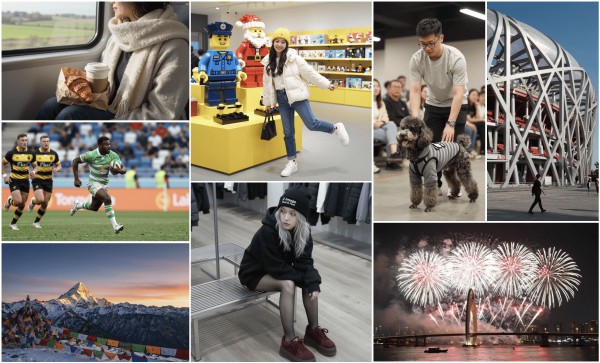
最近做 AI 图像生成的事情,一路试下来我觉得一个很现实的问题是:高质量模型对显存要求太高,很多人只有 16GB 显存的显卡(比如 4070),就很头疼。阿里千问工作室(Alibaba Qianwen Studio)刚发布的 Z-Image(6B 参数)给了一个不错的折中:性能够用且对显存友好。
这篇是一步步的实战教程——从准备环境、把官方模型跑通,到把它封装成一个对外的生成 API,最后给出部署和性能优化的实战建议。写得尽量实用,图片和截图占位都放好了,直接贴图更好看也更易懂。
一、结论先行(适合懒人直接看)
如果你想快速验证:先用 512×512、步数 8、mixed precision(或 bfloat16)跑官方 quick-start,确认能出图后再做容器化部署。
演示地址(在线试图)放这里:https://z-image.io/
官方仓库:https://github.com/Tongyi-MAI/Z-Image
二、准备工作(环境与硬件)
显卡:支持 CUDA 的卡,至少 16GB 显存(建议 16GB/24GB)。
系统:Ubuntu 20.04/22.04 或相当的 Linux。
软件:Python 3.8+;如果前端用 Next.js,就需要 Node.js。
账号:如果从 Hugging Face 拉权重,准备好账号并登录(可选)。
三、把模型跑通(快速上手步骤,最少操作)
建虚拟环境并安装依赖(注意:diffusers 建议从源码安装以支持新特性)。
按官方 quick-start 把 ZImagePipeline 加载到 GPU,上一次跑通后你就能看到第一张图。
推荐初始参数:512×512,步数 8–9,mixed precision(或 bfloat16)。这样既稳又快,显存友好。
小贴士:第一次跑可能会加载较慢,后续会快很多;若报显存不足,先把分辨率降到 384 或减少 batch 到 1。
四、把模型做成后端服务(思路层面,贴近 Next.js 项目)
整体思路:在一台有 GPU 的服务器上跑推理服务(建议用 FastAPI 或 Flask),前端(Next.js)通过 API 调用推理服务并显示图片。流程简单、实用:
后端:提供一个 POST /generate 接口,接收 { prompt, width, height },调用 Z-Image 管线生成图像,返回图片 URL(或 base64)。
前端(Next.js):增加一个 API 路由 /api/generate 作为代理,前端调用这个路由,拿到图片后展示。
鉴权:对外服务要加简单鉴权或流控,防止被滥用(API Key / token / 限速)。
注意点:如果前端和后端部署在同一台机器,可以绕过网络开销;若分开部署,注意 CORS、鉴权和带宽。
五、性能优化与低显存技巧(实践经验)
使用混合精度或 bfloat16,能显著降低显存占用。
量化(4bit)是常见手段,社区已经有 notebook 演示如何把模型量化来进一步压缩显存。
CPU Offload:当显存吃紧时,把部分参数放到 CPU,能减轻 GPU 压力(但会牺牲一点延迟)。
减少步数(Turbo 版本本来就为少步设计),通常 8 步就足够很多场景。
开启 Flash Attention / 使用 torch.compile(如果环境支持)可以加速推理。
使用缓存(缓存常见 prompt 的结果)、排队(队列)和批处理来提高吞吐。
六、部署建议(生产化要点)
选合适主机:16GB/24GB GPU 实例够用(按你并发量选择)。
容器化:把服务打包成 Docker 镜像(包含依赖、模型权重路径),用 docker-compose 或 k8s 管理。
监控:监控 GPU、内存、延迟,结合日志(prometheus/grafana)做预警。
缓存 & 限流:常见 prompt 缓存结果;给匿名用户配免费额度,未登录或未付费用户限速。
安全与法律:注意模型许可证(Apache-2.0),以及内容审核(成人/版权等)。
七、前端 UX 建议(能显著提升体验的小改动)
用队列反馈:用户提交后告诉“已入队”,并显示进度或估计时间。
预设按钮:常用尺寸、风格一键选择,降低门槛。
结果预览和下载按钮分开:先展示缩略图,点开再看大图,减少页面阻塞。
提供“收藏/历史”功能,便于用户复用好的 prompt。
八、常见故障与排查(实战常见问题)
出图失败 / OOM:先降分辨率,尝试 mixed precision,或启用 CPU offload;必要时尝试 4bit 量化。
推理太慢:减少步数,检查是否启用了 Flash Attention / torch.compile,或升级显卡驱动。
权重加载失败:确认从官方(Hugging Face / ModelScope)获取的权重完整且与 README 中的加载方式匹配。
并发爆满:增加队列、缓存热门结果、限制并发请求数。
九、参考链接(读者能直接点开的)
官方 GitHub(包含 README / Quick Start):https://github.com/Tongyi-MAI/Z-Image
Z-Image 在线演示(试玩 / Demo):https://z-image.io/
社区 notebook(低显存/4bit 示例):camenduru/Z-Image-jupyter(搜索 GitHub 可找到)
(发布到 CSDN 时建议把这些链接做成可点击的外链)
十、我的建议(一步到位的试验顺序)
在本地或测试机上试 512×512、8 步、mixed precision(确认能出图)
把生成脚本封装成简单的 POST API(FastAPI/Flask)做内部测试
在 Next.js 中用 /api/generate 做代理,完善前端交互(排队、提示)
把服务容器化并部署到带 GPU 的云主机,开启监控和鉴权
根据实际使用情况做量化或 offload 优化,提升并发

