【实用教程】通过组策略彻底关闭 Windows 10/11 的自动更新(彻底关闭,不再被打扰!)
发布时间:2026-05-09 19:08
煤气灶阀门关闭后,旋钮应回到底,确保关闭彻底。 #生活常识# #日常生活小窍门# #修理技巧# #厨房安全隐患处理#
许多用户在使用 Windows 10 或 Windows 11 的时候,都会被“自动更新”困扰——动不动就强制重启、后台消耗资源、甚至影响系统稳定性。网上有不少关闭自动更新的方法,但很多其实治标不治本。本教程将带你彻底关闭自动更新功能,还你一个清净、稳定的系统环境。
❗先说重点:为什么常规方法无效?
很多人会在网上看到这样的建议:
禁用 Windows Update 服务设置为“暂停更新”修改注册表或使用第三方软件但这些方法基本都只能短期有效或被系统自动“修复”,因为:
Windows Update 服务会被系统定期自动启用,特别是在重启或系统维护后;暂停更新功能最多只能暂停 35 天,时间一到就强制恢复;注册表改动容易失效或在大版本更新后被重置;第三方工具可能带来安全隐患或兼容性问题。结论:只有通过组策略(Group Policy)的方法,才能从根本上禁止系统自动更新功能!
✅ 教程正式开始:使用 组策略 彻底关闭自动更新
以下方法适用于 Windows 10 专业版/企业版、Windows 11 专业版/企业版
家庭版用户建议先升级到专业版,或使用组策略导入工具(不推荐新手尝试)
注意:仅适用于专业版和企业版!!!
第一步:彻底禁用 Windows Update 服务(辅助措施)虽然这一步不是核心,但可以配合组策略降低被重启的概率。
按下 Win + R 打开运行窗口,输入:services.msc,回车。找到 Windows Update 服务。双击打开,将“启动类型”设置为 禁用。服务状态改为 已停止,点击“恢复”选项卡,将三项失败操作都设置为 无操作。点击“应用”并确定关闭窗口。⚠ 注意:这只是临时措施,系统仍可能在一段时间后重新启动该服务。
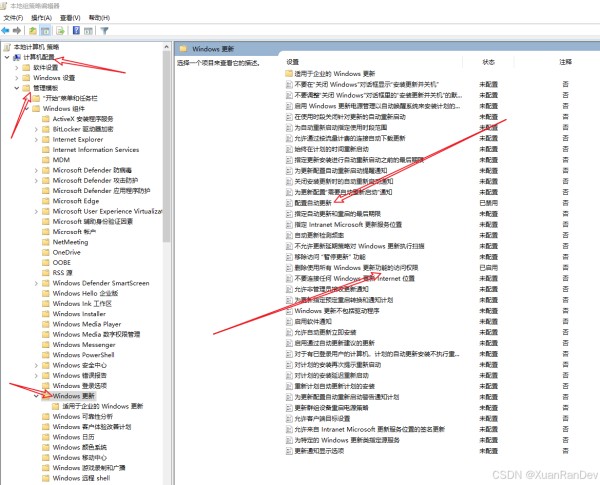
第二步:通过组策略关闭 Windows 更新(核心方法) Windows 10 用户操作步骤: 按下 Win + R,输入:gpedit.msc,打开“本地组策略编辑器”。定位到以下路径:计算机配置 → 管理模板 → Windows 组件 → Windows 更新在右侧找到: 配置自动更新 → 设置为:已禁用删除使用所有 Windows 更新功能的访问权限 → 设置为:已启用 应用并确定。
Windows 11 中的策略稍有不同:
同样按下 Win + R,输入:gpedit.msc。定位到:计算机配置 → 管理模板 → Windows 组件 → Windows 更新 → 管理最终用户体验找到: 配置自动更新 → 设置为:已禁用 回到上级路径:
Windows 组件 → Windows 更新找到: 删除使用所有 Windows 更新功能的访问权限 → 设置为:已启用
没Windows11,没图
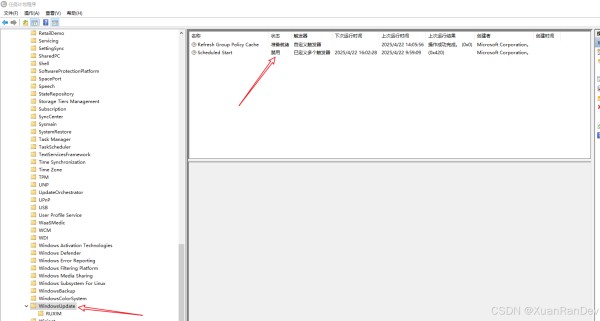
第三步(建议):禁用任务计划中的自动更新任务 打开运行窗口(Win + R),输入:taskschd.msc展开:任务计划程序库 → Microsoft → Windows → WindowsUpdate禁用所有相关的触发任务(如“Scheduled Start”)。
最后:确保更改生效
建议重启一次电脑,然后检查以下内容:
打开设置 → Windows 更新,应该显示“由于组织策略,某些设置被隐藏”;检查服务和任务计划,确保没有自动恢复;后续如果需要手动更新,可以手动临时开启服务或使用 Windows Update 独立安装包(.msu 文件)。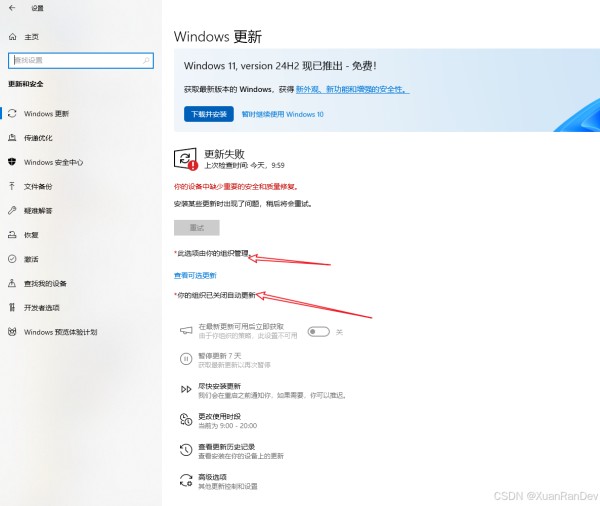
小结:用组策略,才是真正“关闭自动更新”
方法持续性风险建议使用禁用服务⭐易被恢复辅助方法暂停更新⭐⭐有限时间无法彻底关闭修改注册表⭐⭐易被覆盖不推荐第三方工具⭐⭐安全性未知谨慎使用✅组策略关闭⭐⭐⭐⭐⭐可靠、彻底✅推荐如果你觉得这个教程有帮助,欢迎点赞、收藏并分享给需要的朋友!如有任何问题,也欢迎在评论区交流~
网址:【实用教程】通过组策略彻底关闭 Windows 10/11 的自动更新(彻底关闭,不再被打扰!) https://www.yuejiaxmz.com/news/view/1456647
相关内容
关闭并彻底停止 Windows 10 更新后的“新功能”:资讯和兴趣轻松告别烦恼,揭秘彻底关闭Windows 10通知的终极指南!一招教你轻松解决弹窗骚扰,恢复宁静工作生活!
Windows 11 打开或关闭任务栏缩略图预览的 3 种实用方法
三星生活助手怎么彻底关闭 如何彻底关闭三星生活助手
电脑右下角弹窗广告怎么彻底关闭 电脑右下角弹窗广告彻底关闭的方法【详解】
如何关闭 Windows Defender 病毒和威胁防护(临时或永久)
在 Windows 11 系统中,彻底删除 C 盘的 hiberfil.sys 文件需通过禁用休眠功能实现,系统会自动清理该文件
如何打开和关闭休眠模式,轻松优化 Windows 11 休眠时间设置
手机经常收到推送消息通知,如何彻底关闭?教你设置方法
如何彻底关闭微信游戏并清理相关数据?全面指南!
随便看看
最新动态分享
- 旧书当废品卖 能否循环利用起来
- 关于二手书籍回收与再利用的调查问卷
- 废纸回收 韶关二手书籍回收 诚信交易
- 煤炭固体废物利用与处置
- 别再扔了!我靠二手物资回收再利用一年省下3万多
- 居家旧物改造进阶版,变废为宝,颜值与实用并存
- 旧物改造教程:简单几步变实用
- 旧衣改造全攻略:省下80%置装费,一件变三件的实战技巧
- 衣服改造小技巧#废物利用 #旧衣服改造 #变废为宝 #生活小技巧
- 旧衣物改造策划书
热点动态分享
- 146824
- 57908
- 46382
- 43025
- 42159
- 31382
- 27079
- 25768
- 23619
- 20290

